
Como usar apontamento de horas
• Atualizado em 9 de junho de 2026 • 👁 0 visualizações
Olá, seja bem vindo(a) a base de conhecimento da Bruning Sistemas! 💙
Neste artigo, vamos lhe ensinar sobre a tela do apontamento de horas do sistema Eixo Web.
Vamos lá! 😁
- Acesse o apontamento de horas através desse link → https://apontamento.bruningsistemas.com.br/login
ℹ️
Prefere assistir um vídeo? Clique aqui!
Sobre a tela:
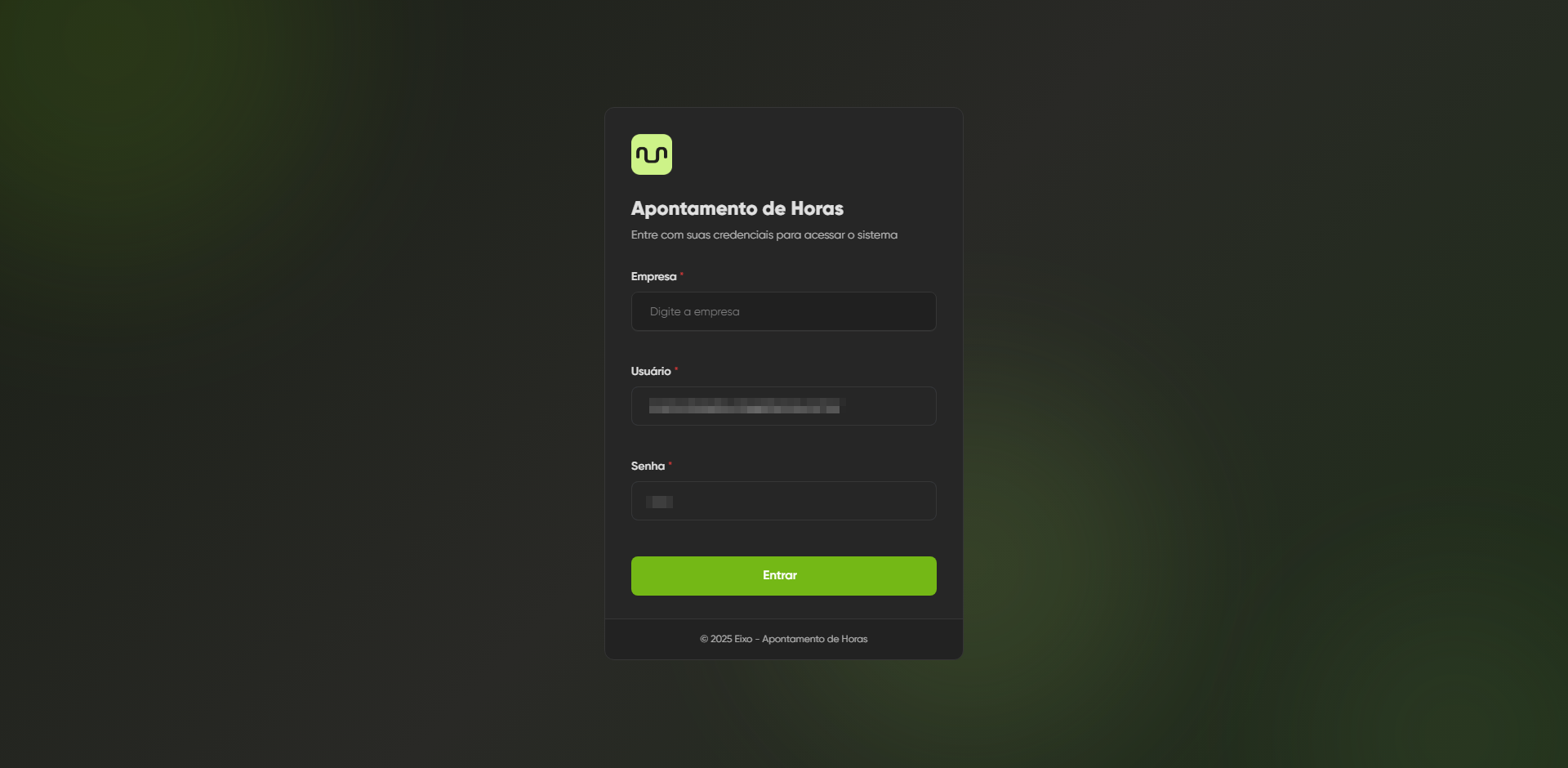
- Ao acessar o link, realize o login com suas credenciais para acessar.
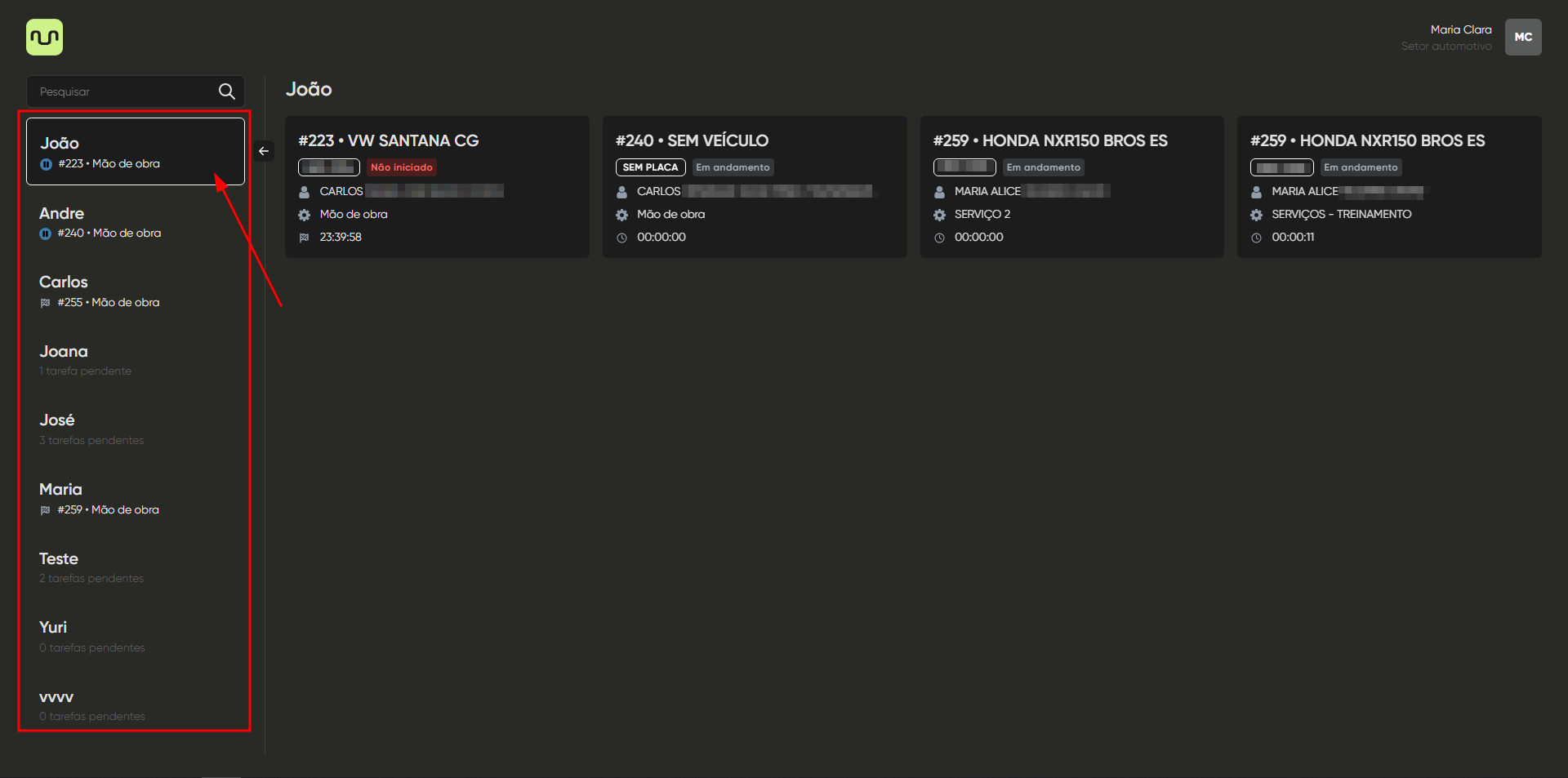
- Esse é o painel do apontamento de horas, onde você pode selecionar o colaborador desejado e visualizar os serviços que estão no nome dele.
⚠️ Importante: o apontamento de horas pega as informações do sistema, então você precisa cadastrar as informações das OS no sistema antes.
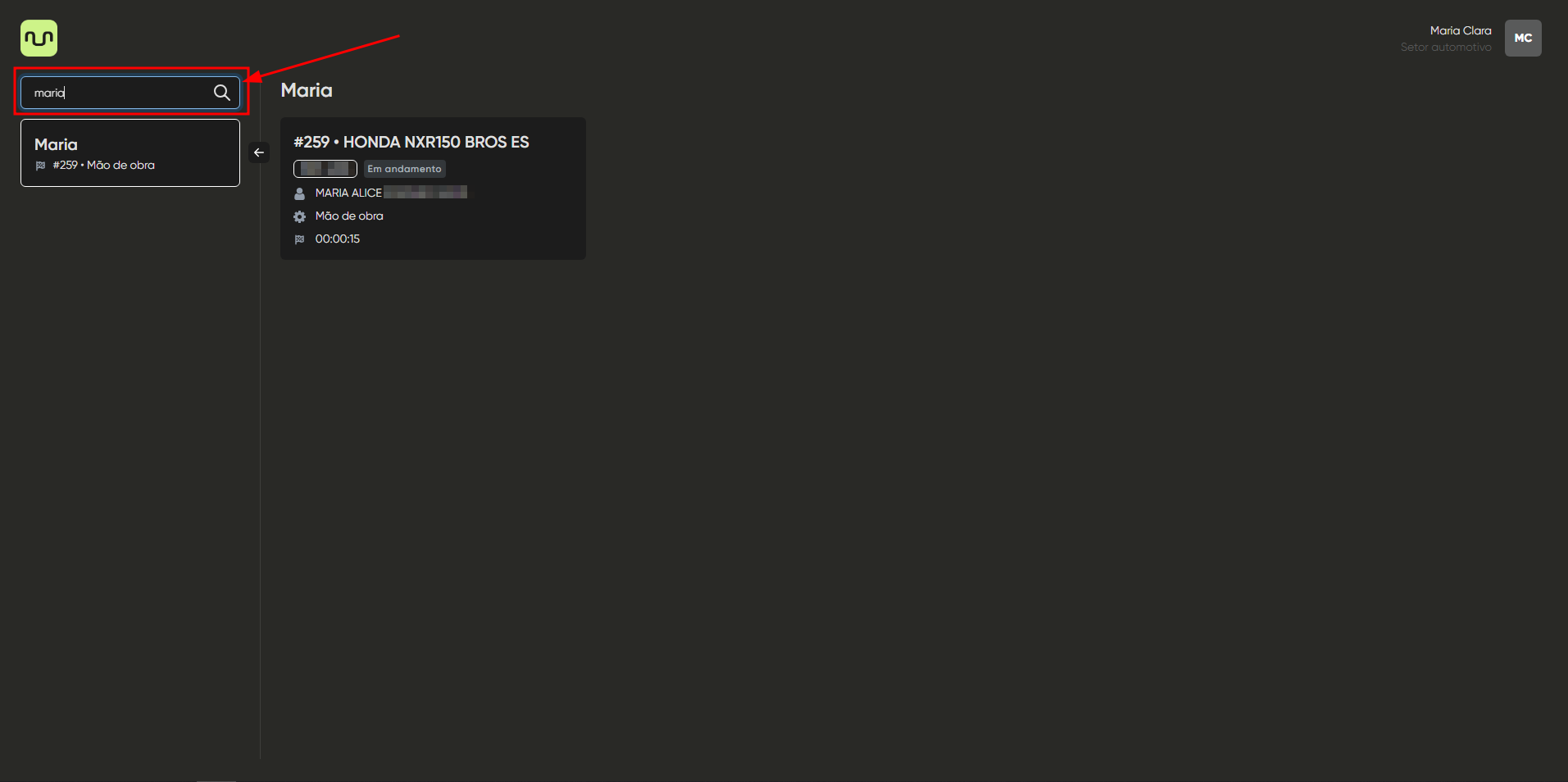
- Através da barra de pesquisa no canto superior esquerdo, você também pode pesquisar o nome do colaborador desejado.
Como funciona?
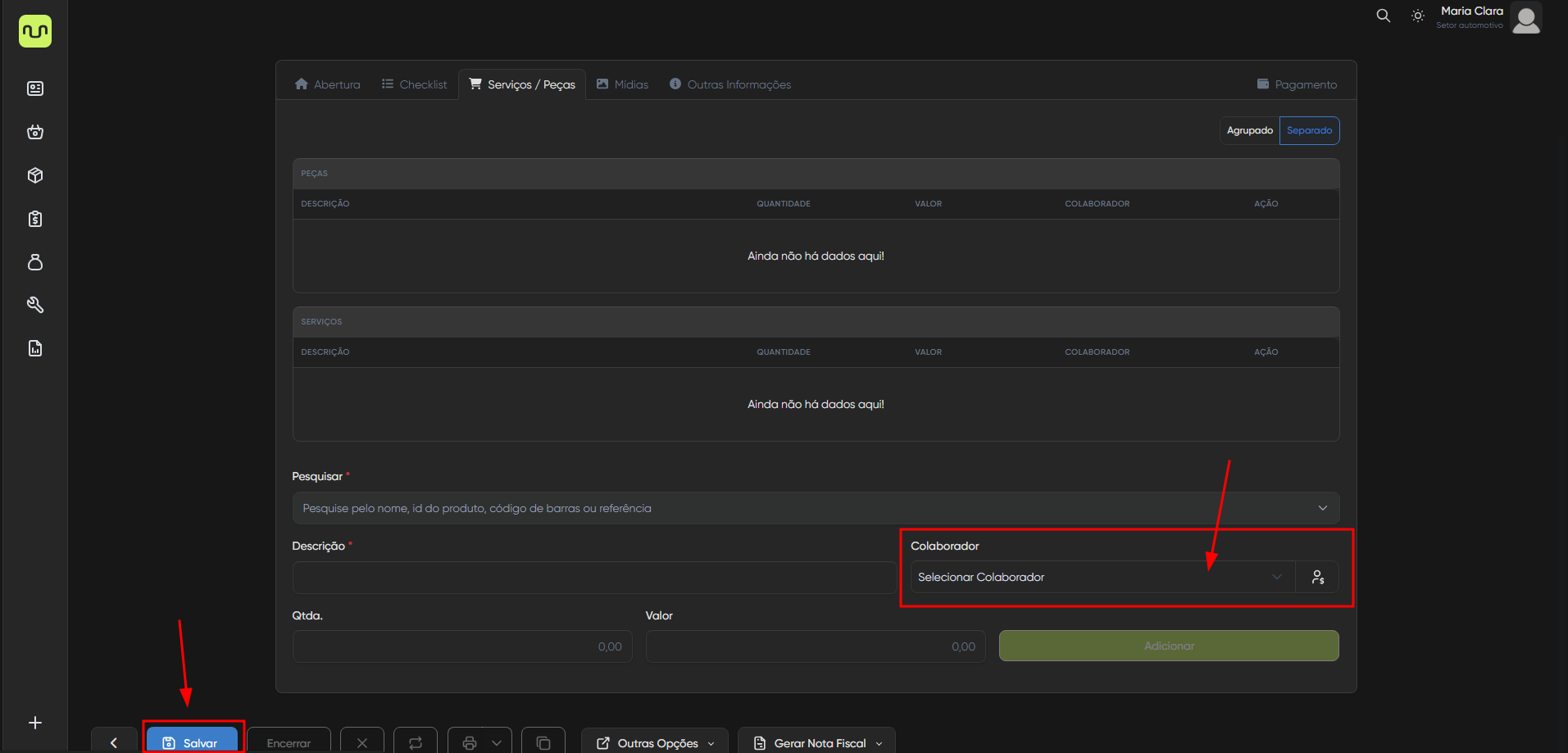
- Primeiro, para visualizar um novo serviço, como dito anteriormente, você precisa cadastrá-lo no sistema. Para saber mais sobre como fazer uma OS no sistema Eixo Web, acesse: Como gerar uma OS.
Obs: nesse passo, é essencial que você selecione o colaborador na abertura da OS pelo sistema e salve a OS, para obter uma visualização dos serviços bem sucedida.
- Assim que você salvar, acesse o apontamento de horas que as informações da OS irão carregar automaticamente, como por exemplo nessa OS teste onde selecionamos a colaboradora Maria, o serviço já aparece assim que você o salva no sistema e seleciona um colaborador.
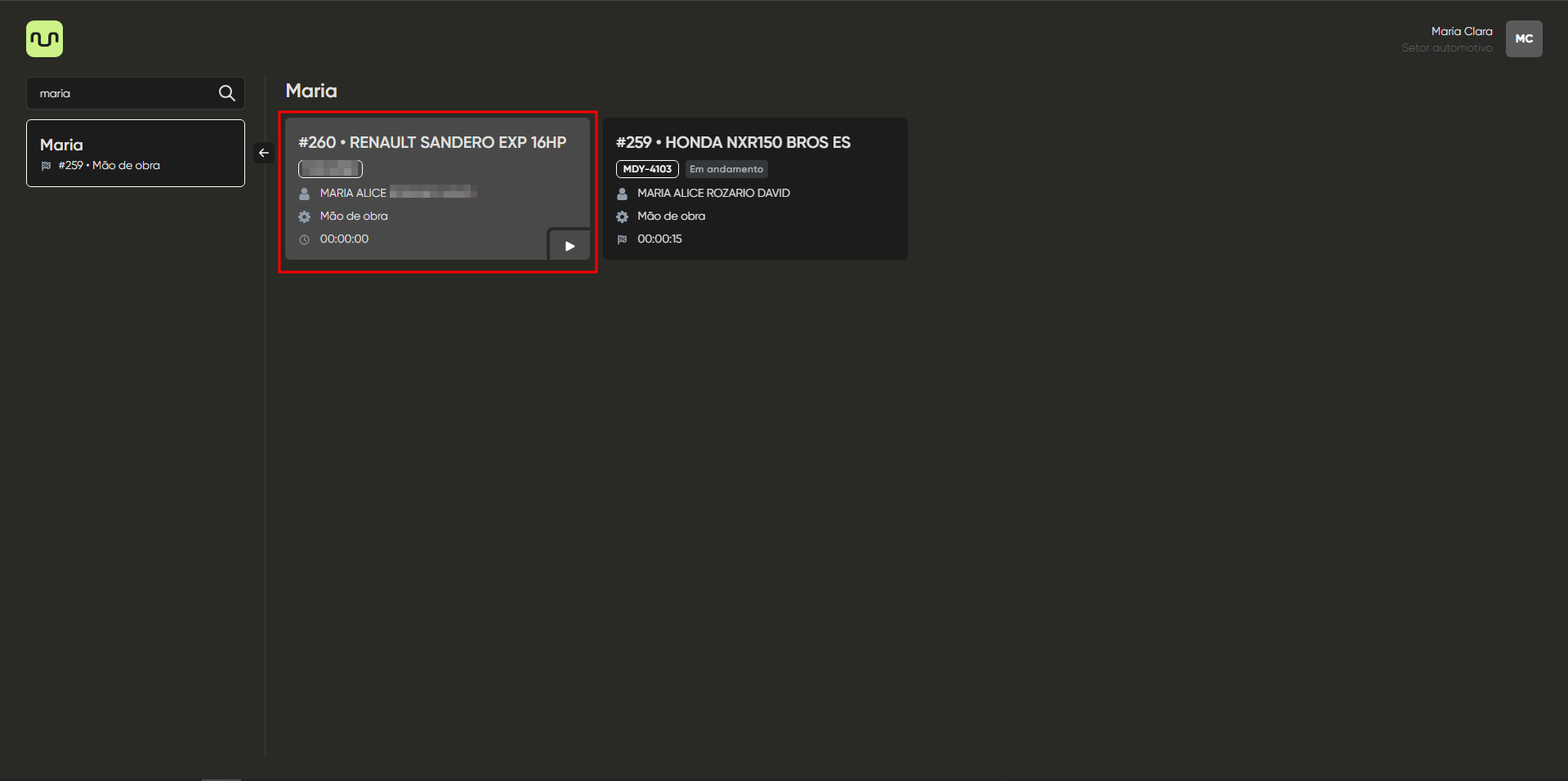
- Ao clicar no serviço, você terá acesso a visualizar as informações da OS, e as opções “Executar” e “Finalizar”.
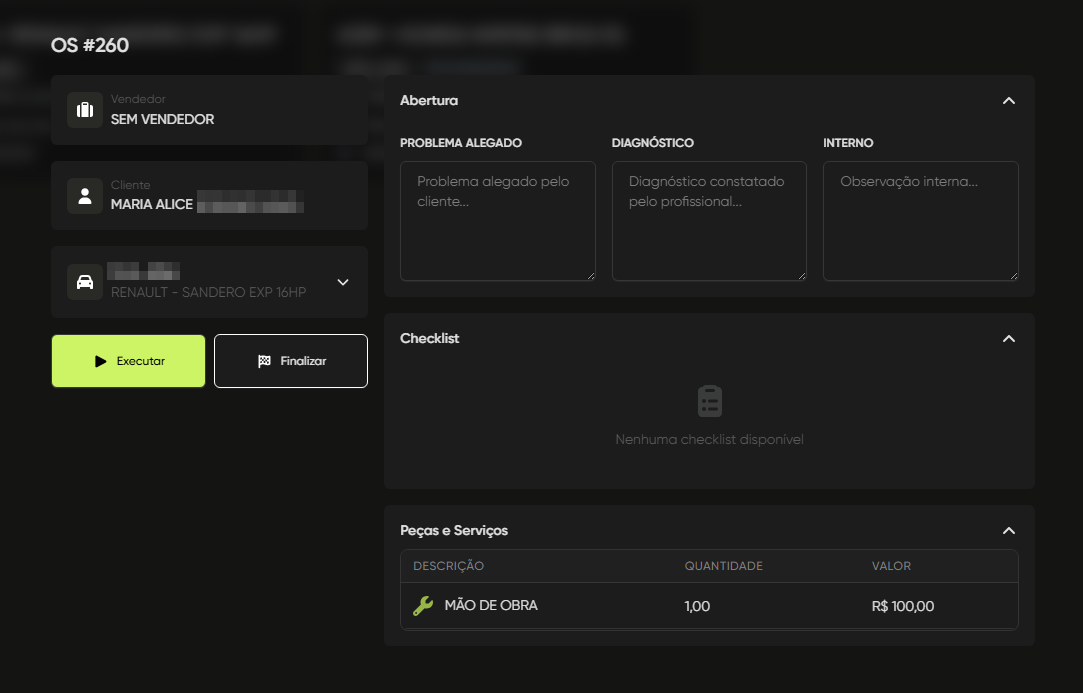
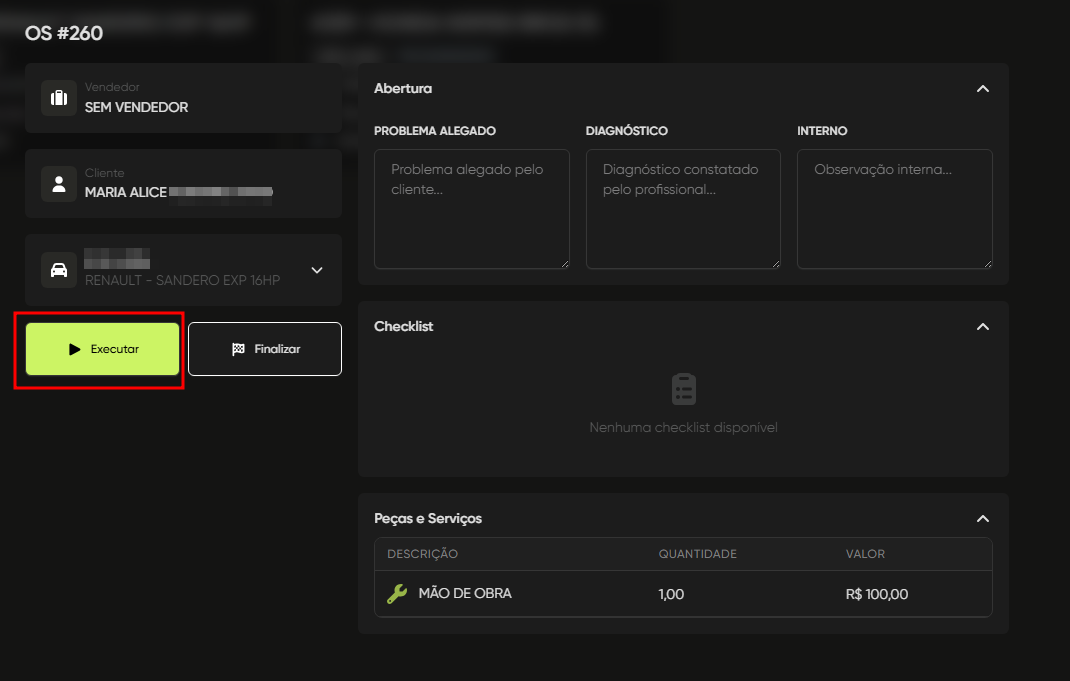
- Clique em “Executar” quando o mecânico começar o serviço. Ao clicar, irá começar a correr um cronômetro, para marcar o tempo que seu colaborador leva para fazer determinado serviço.
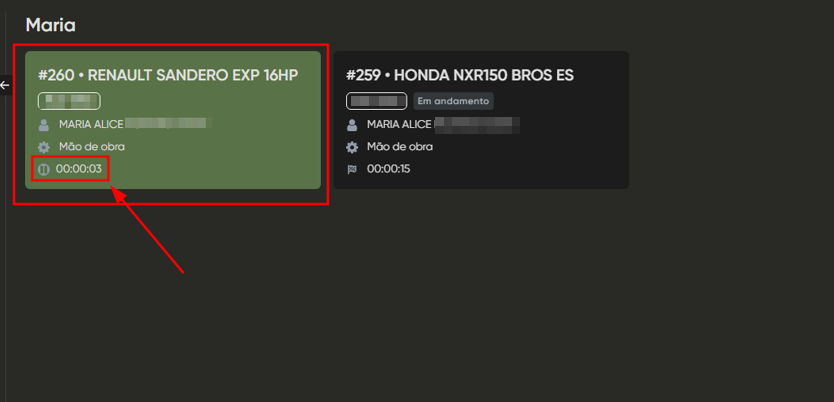
- Esse cronômetro também pode ser pausado se o mecânico fizer algum tipo de intervalo, passe o mouse em cima do serviço, e clique no ícone de pause indicado.
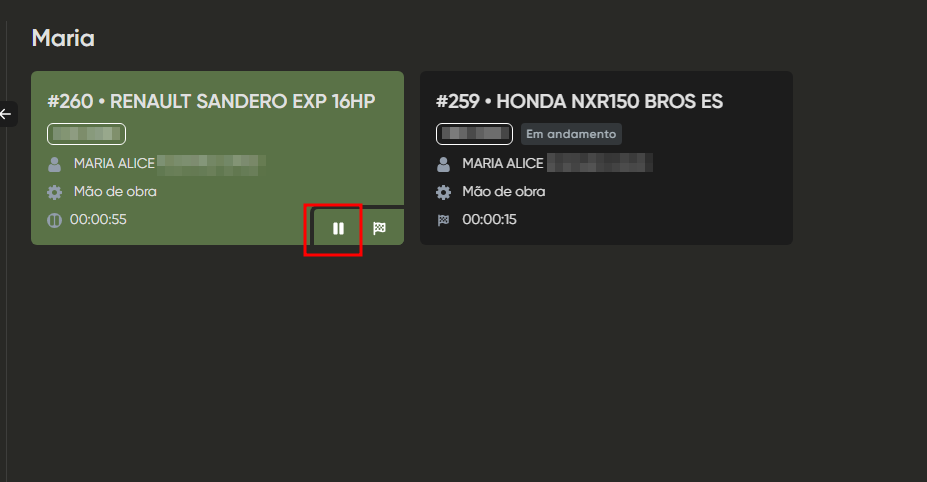
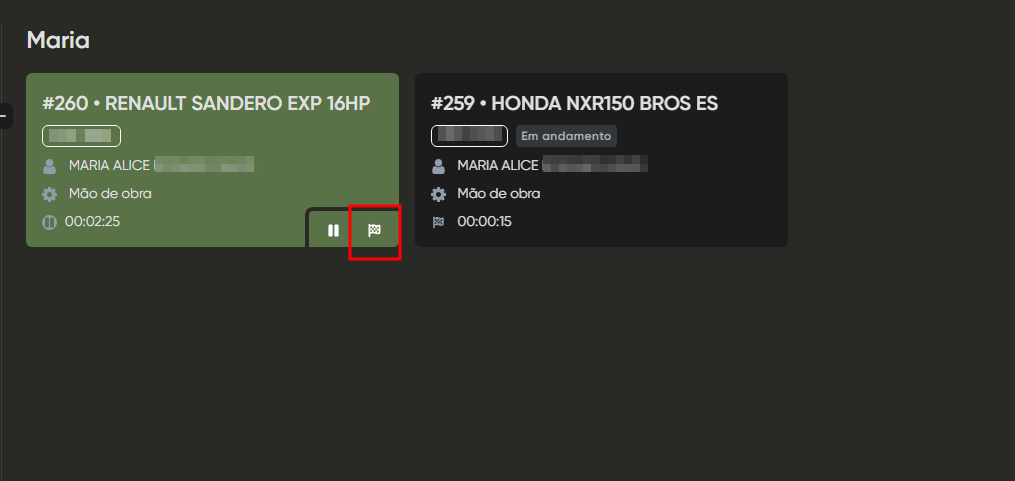
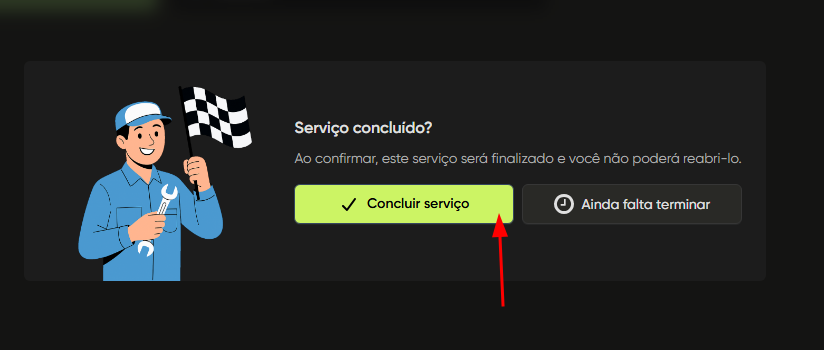
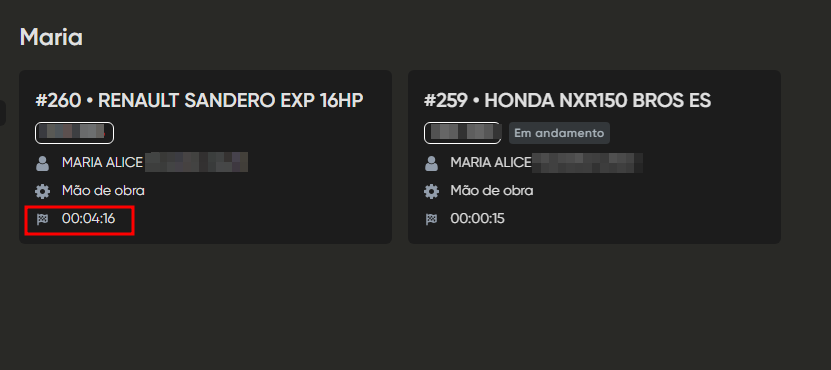
- Para finalizar o serviço, clique no ícone de bandeira, indicado abaixo. Ao clicar nele, irá aparecer uma mensagem de confirmação, ao confirmar, o cronômetro para de correr e ele fica com ícone de finalizado.
✅ Procedimento feito!
Esse artigo foi útil?
Sua resposta nos ajuda a melhorar o conteúdo.
🙌
Obrigado pelo feedback!
Sua resposta foi registrada.
O que faltou nesse artigo?
Conte pra gente — sua resposta vai pro time editorial.