
Como fazer cadastro de clientes
M
Maria Clara Olá, seja bem vindo(a) a base de conhecimento da Bruning Sistemas! 💙
Neste artigo, vamos lhe ensinar sobre a tela de cadastro de clientes do sistema Eixo Web.
Vamos lá! 😁
- Ao acessar no menu lateral Cadastros > Clientes, você verá uma tabela com todos os clientes já cadastrados no sistema.
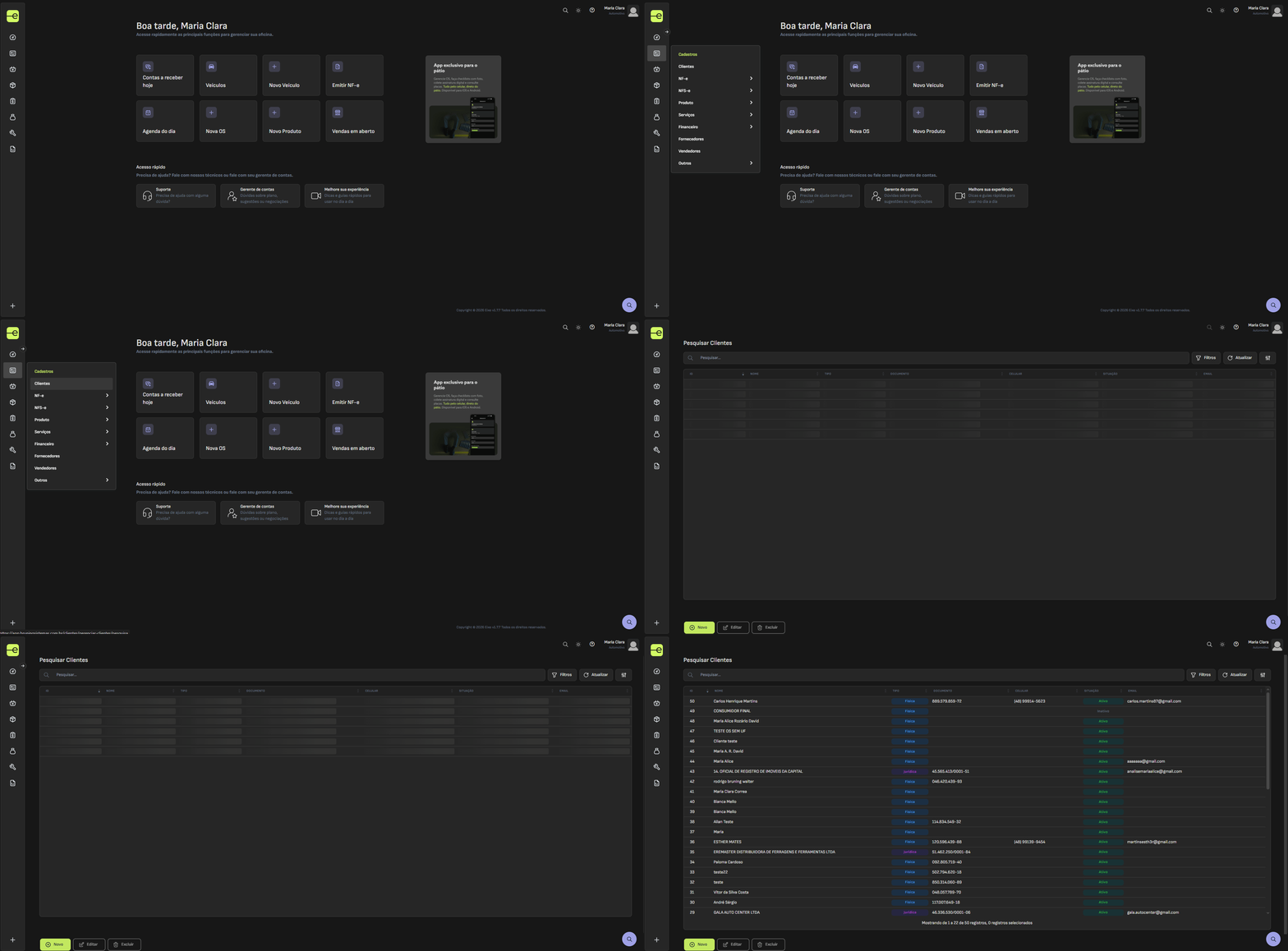
ℹ️ Abaixo da tela, há várias opções úteis para facilitar a sua gestão, em um conjunto de funcionalidades padrão, em todas as telas do sistema que utilizam as tabelas:
- Ativar/Desativar colunas: personalize quais colunas você deseja visualizar na tabela
- Exportar registros: exporte dados em formatos como PDF, CSV, Excel, impressão, ou copiar
- Excluir: remova o cliente selecionado da tabela
- Editar: Altere os dados do cliente selecionado
- Novo: botão que permite cadastrar um novo cliente.
- Selecione o botão “+Novo”. será aberta a tela de cadastro, onde você deve selecionar a razão social do cliente, com campos obrigatórios no primeiro momento, sendo eles:
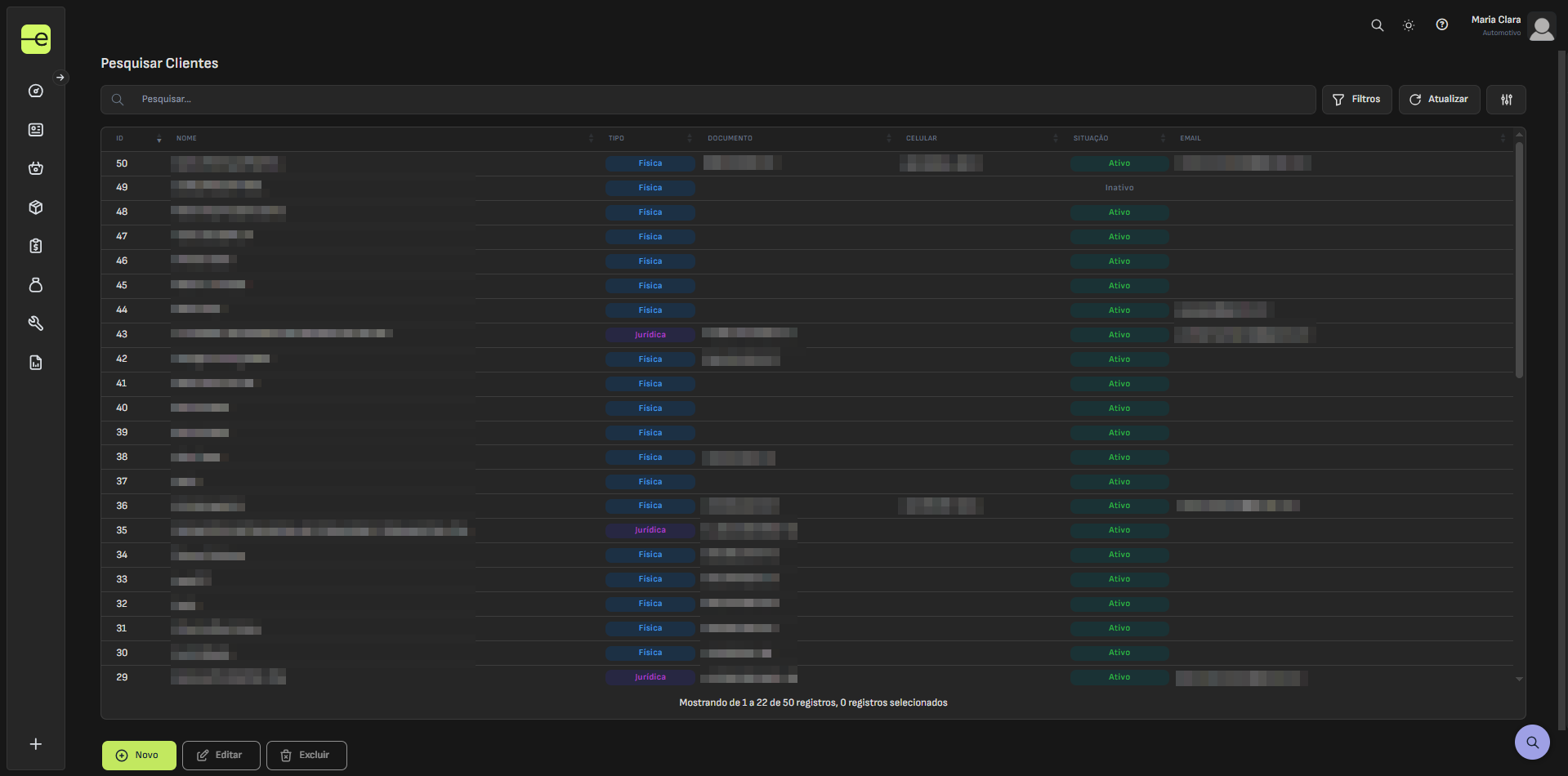
- Será aberta a tela de cadastro, onde você deve selecionar a razão social do cliente, com campos obrigatórios no primeiro momento, sendo eles:
- Pessoa física: Nome e CPF
- Pessoa Jurídica: Razão social/Nome Fantasia e CNPJ.
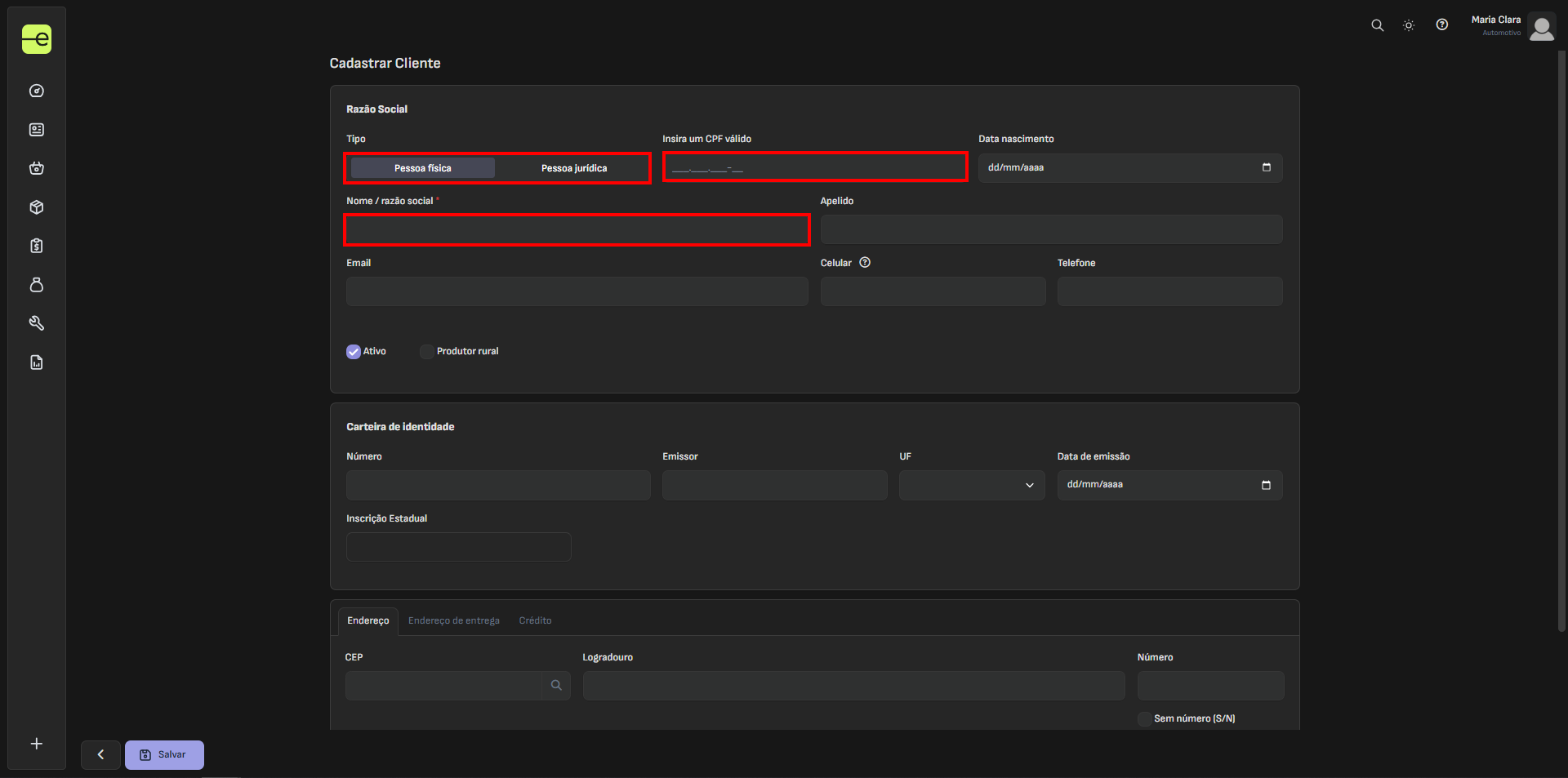
ℹ️ ⚠️ Importante: demais campos como endereço, CEP, telefone, e-mail, entre outros, não são obrigatórios no primeiro momento, mas são recomendados para que o cadastro fique bem completo, especialmente para emissão de notas fiscais futuras.
- Após o preenchimento das informações necessárias e desejadas, clique em “Salvar” no canto inferior direito da tela de cadastro de clientes.
- Após o preenchimento das informações necessárias e desejadas, clique em “Salvar” no canto inferior direito da tela de cadastro de clientes.
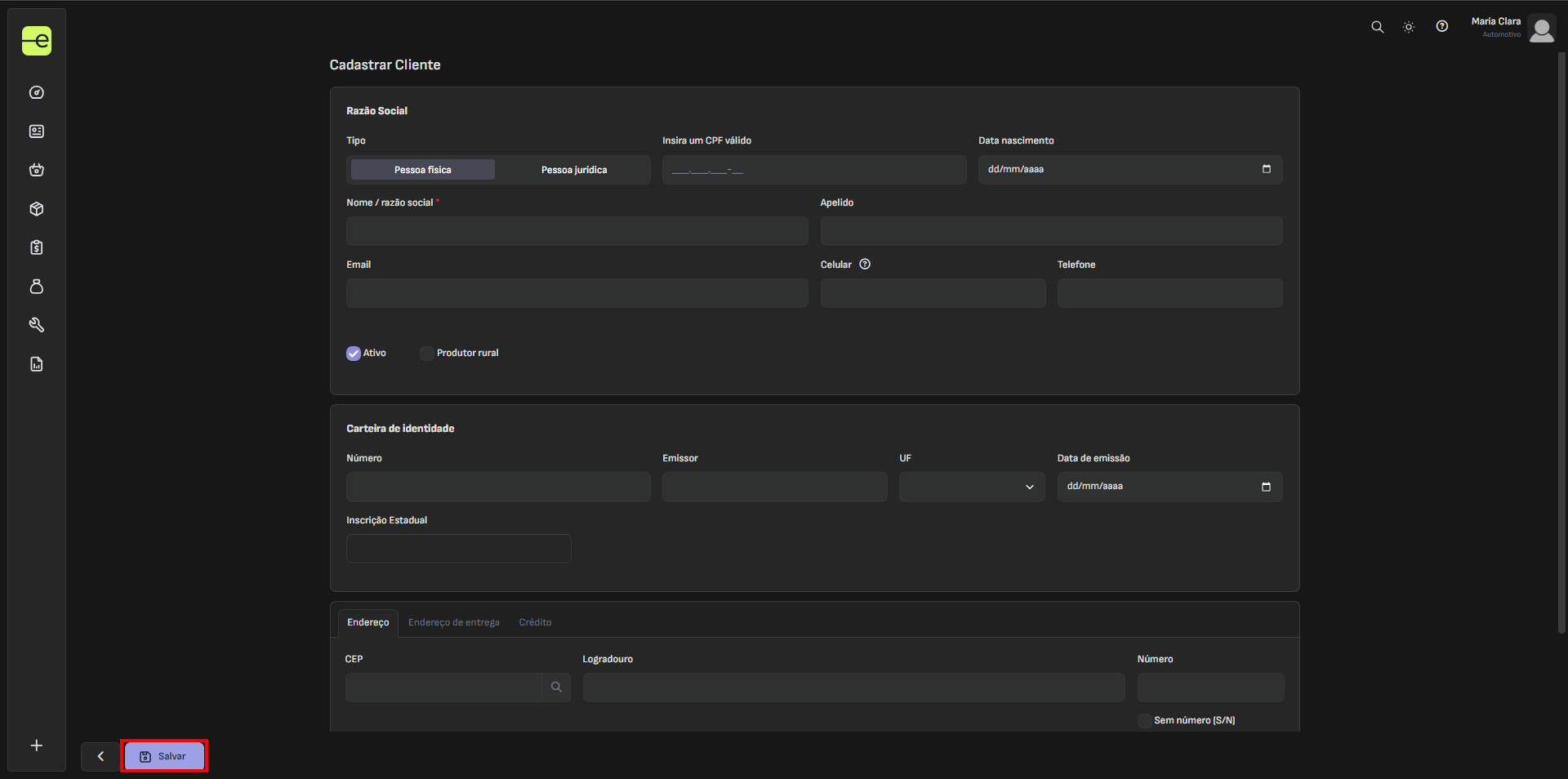
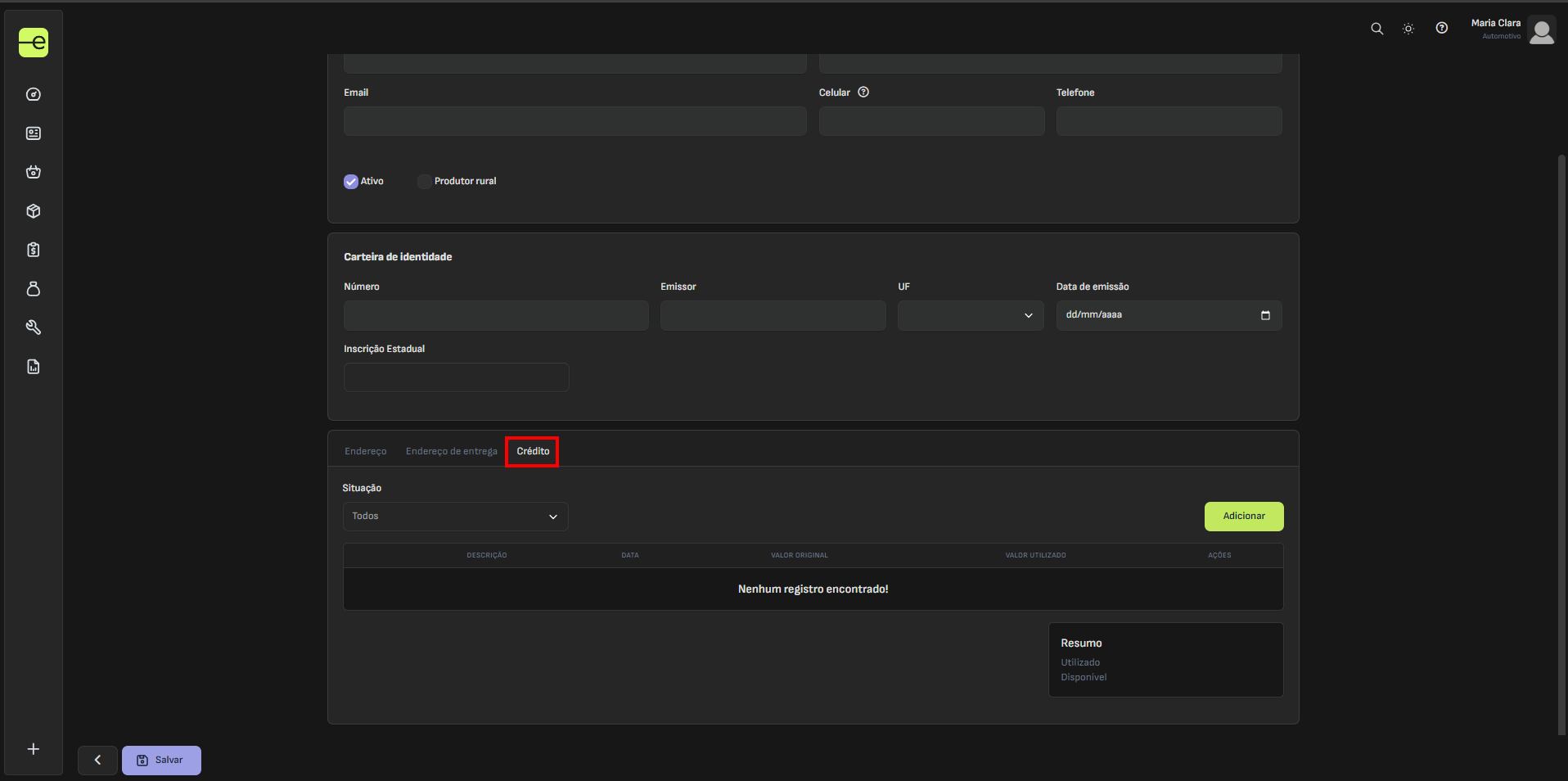
- Mais abaixo, na mesma tela você encontrará uma opção de vincular crédito ao cliente na aba “Crédito”, o que pode ser muito útil para futuras vendas, controle de saldos e gestão de contas a receber, permitindo um controle financeiro mais preciso e facilitando o atendimento no momento da venda.
✅ Procedimento feito!
Esse artigo foi útil?
Sua resposta nos ajuda a melhorar o conteúdo.
🙌
Obrigado pelo feedback!
Sua resposta foi registrada.
O que faltou nesse artigo?
Conte pra gente — sua resposta vai pro time editorial.