
Como fazer cadastro de colaborador
M
Maria Clara Olá, seja bem vindo(a) a base de conhecimento da Bruning Sistemas! 💙
Neste artigo, vamos lhe ensinar como cadastrar um colaborador no sistema Eixo Web
Vamos lá! 😁
📽️ Prefere assistir um vídeo? Clique aqui
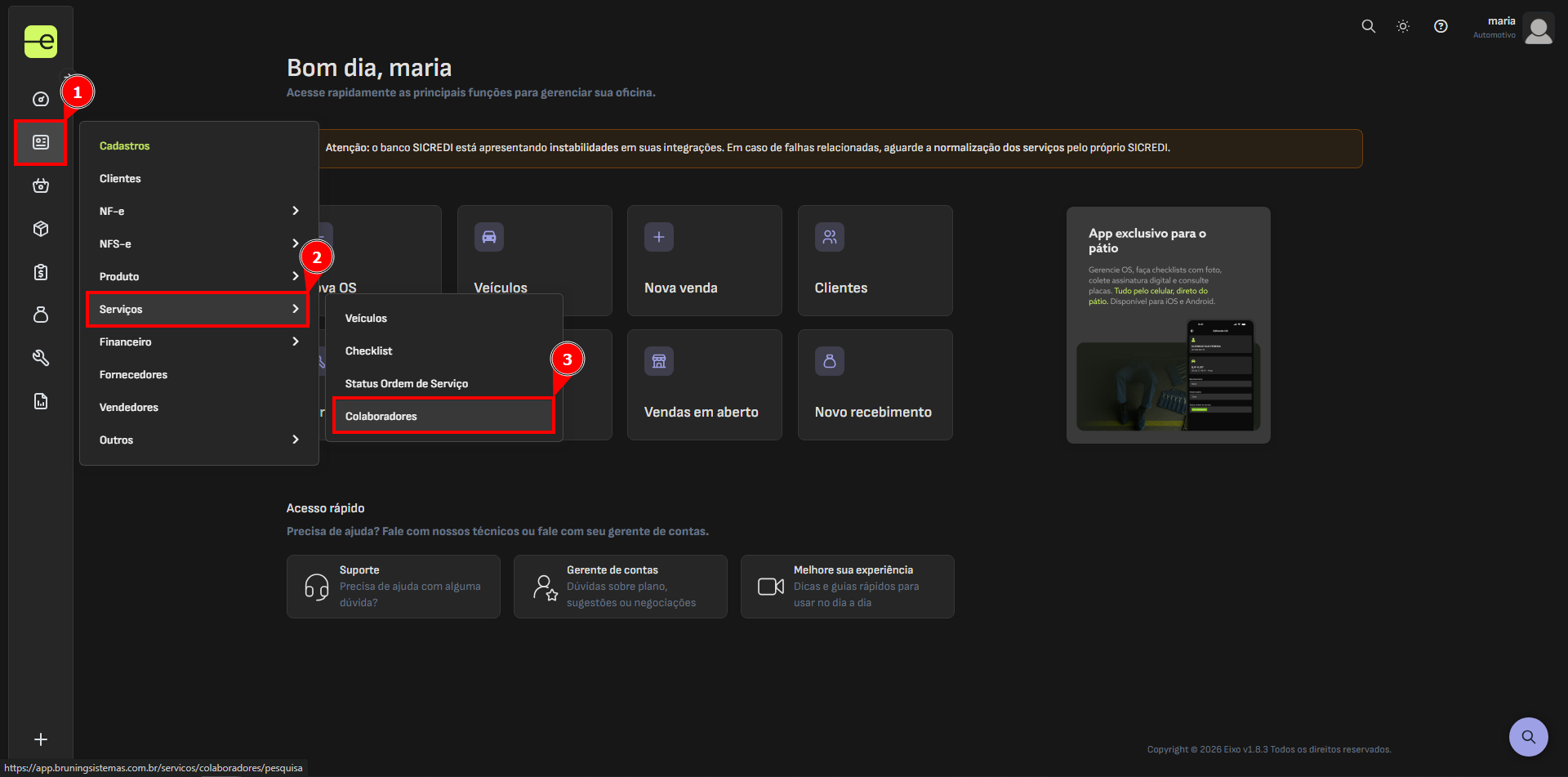
- Da tela inicial, no menu lateral esquerdo vá em Cadastros → Serviços → Colaboradores.
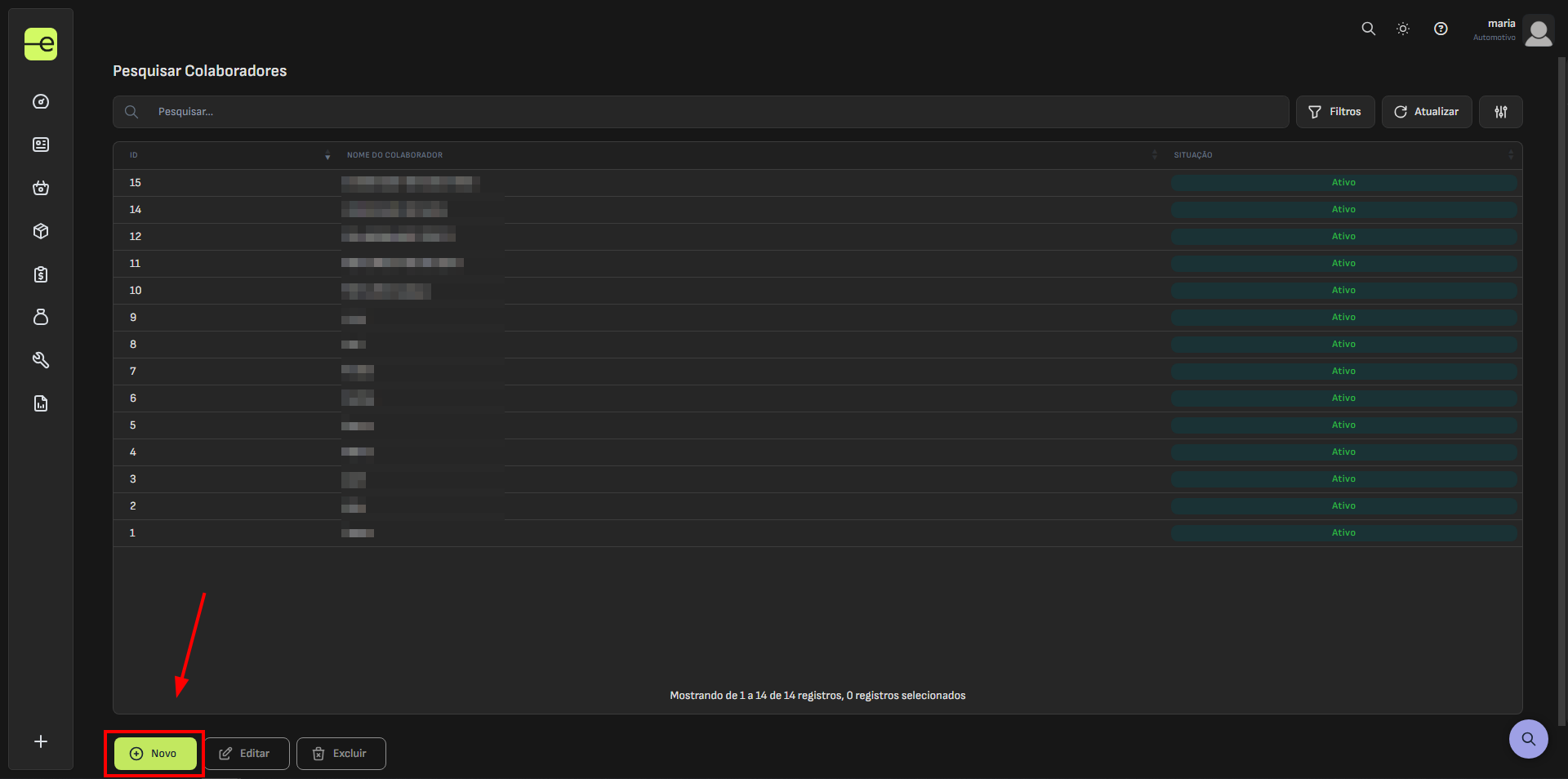
- Clique em “Novo”.
- Preencha o nome do colaborador (dado obrigatório).
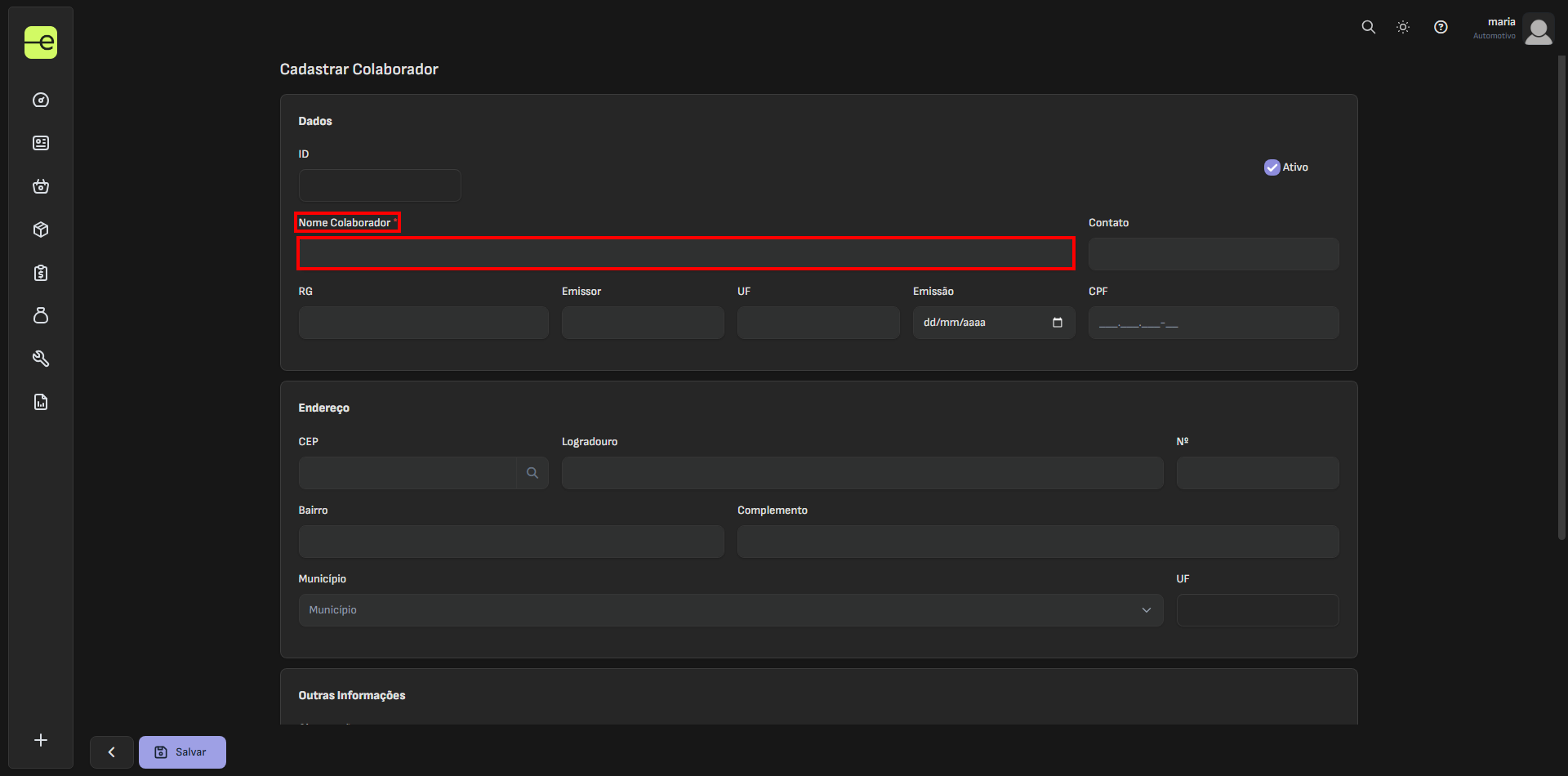
Campos de preenchimentos adicionais, mas recomendados:
Contato pessoal:
- Telefone/Celular;
- Número do RG;
- Emissor;
- UF do RG;
- Data de emissão;
- CPF.
Endereço:
- Rua/Número/Complemento;
- Bairro;
- Cidade;
- Estado;
- CEP.
Outras informações:
- Observações.
Dados de comissão:
- Origem da comissão (produto: se a comissão será baseada na porcentagem definida no cadastro de cada produto; colaborador: se a comissão será aplicada a porcentagem definida no formulário).
- Percentual de comissão (só será considerado se a omissão estiver configurada como por colaborador).
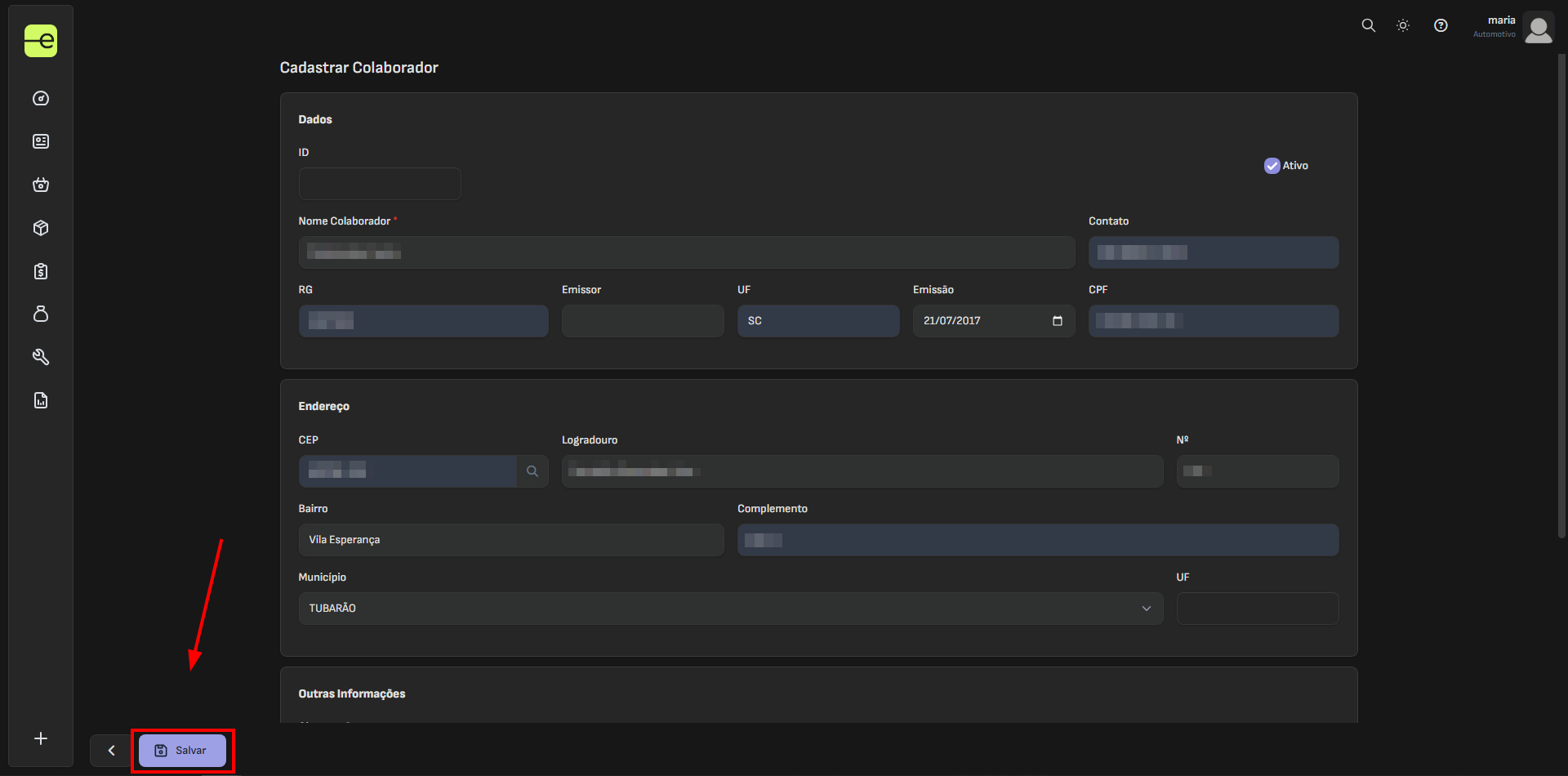
- Após preencher as informações, clique em “Salvar”.
- Essa seção permite cadastrar e gerenciar os colaboradores da sua empresa, que poderão ser vinculados às ordens de serviço e utilizados em processos como comissões, produção e controle interno.
✅ Procedimento feito!
Esse artigo foi útil?
Sua resposta nos ajuda a melhorar o conteúdo.
🙌
Obrigado pelo feedback!
Sua resposta foi registrada.
O que faltou nesse artigo?
Conte pra gente — sua resposta vai pro time editorial.