
Como adicionar uma nova regra de CRM
• Atualizado em 16 de junho de 2026 • 👁 0 visualizações
Olá! Seja bem-vindo(a) a base de conhecimento da Bruning Sistemas! 💙
Neste artigo vamos lhe ensinar como adicionar uma nova regra de CRM no sistema Eixo Web.
Vamos lá!
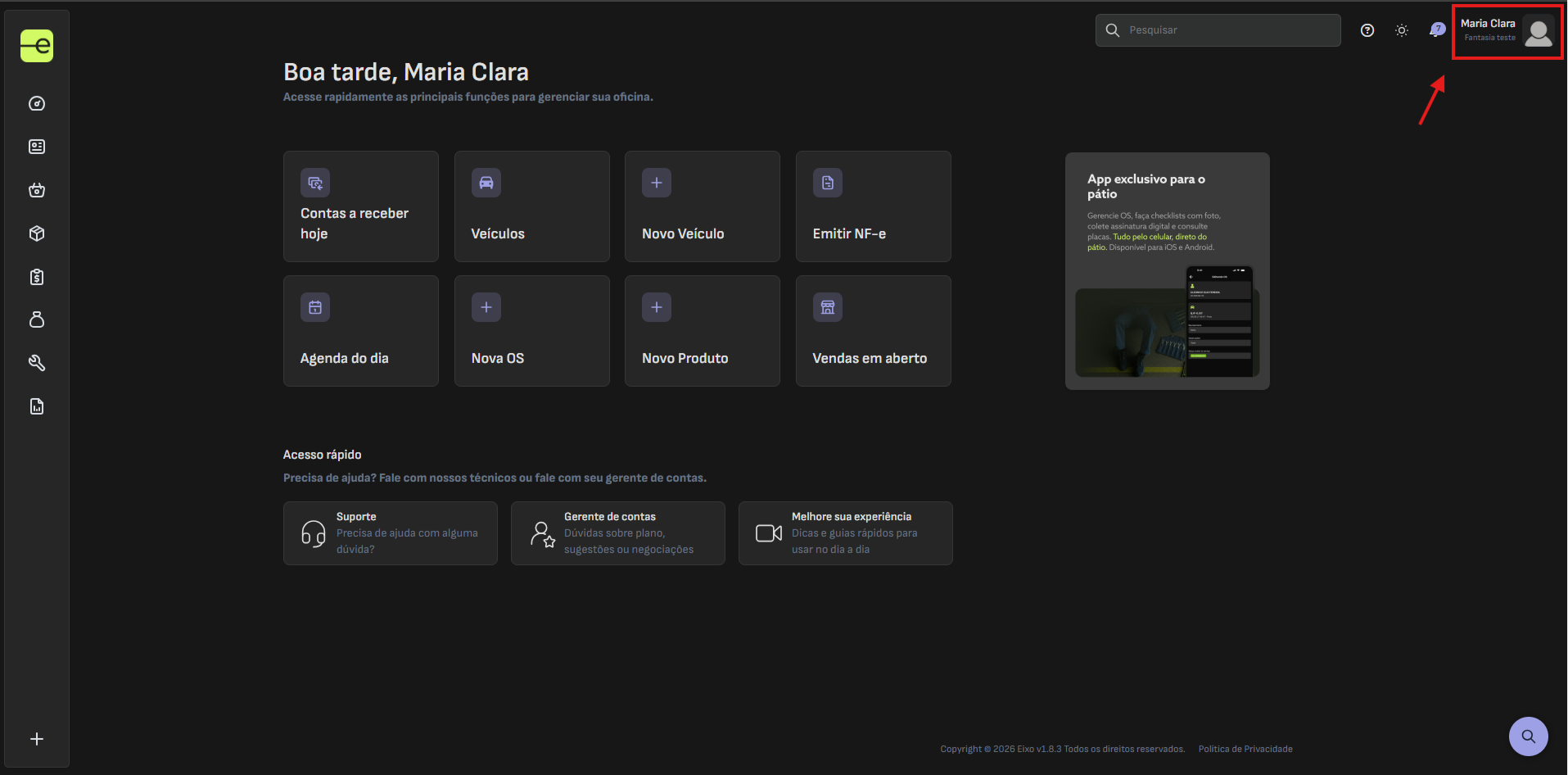
- Da tela inicial, clique no seu perfil.
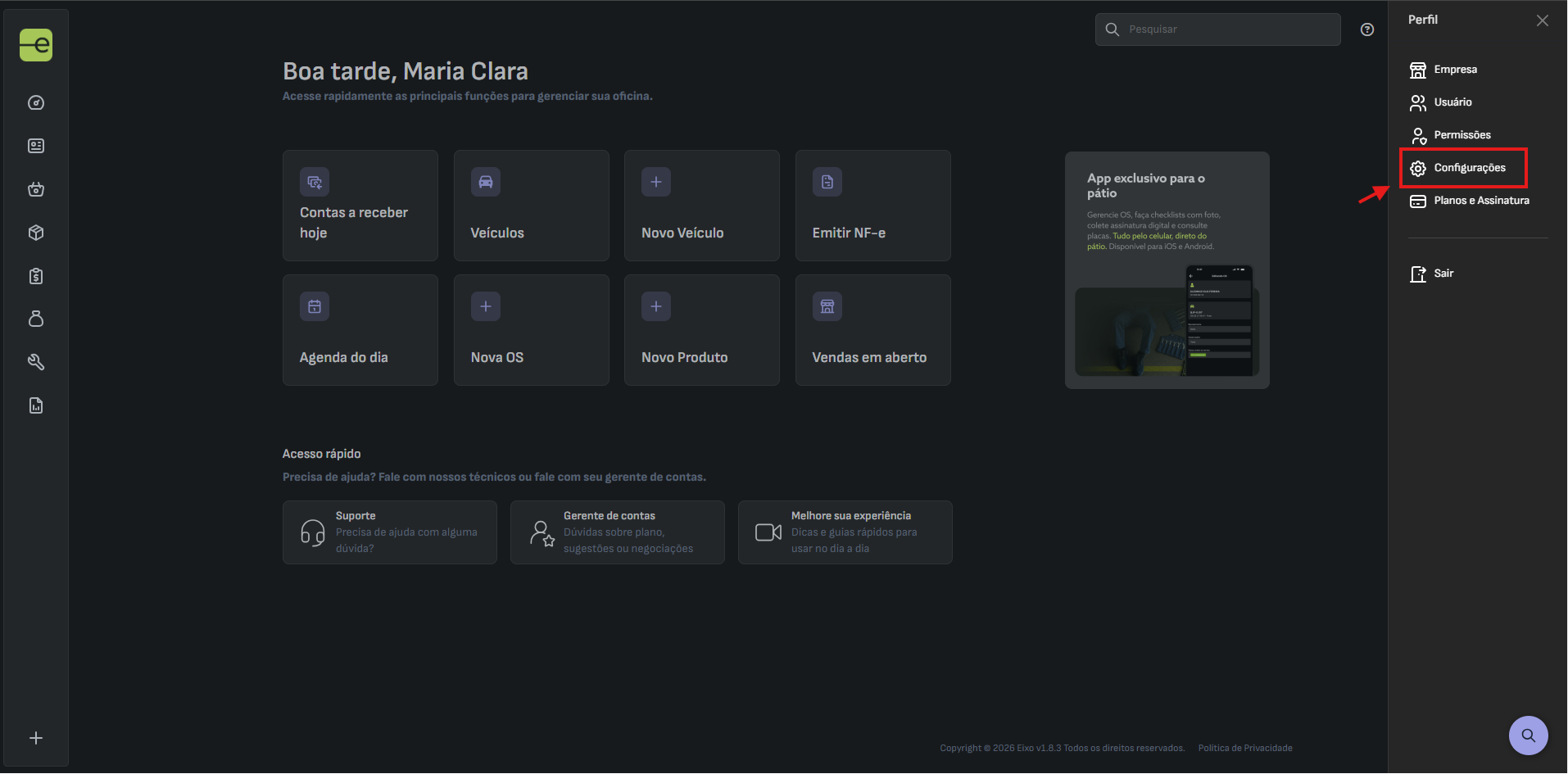
- Selecione a opção “Configurações”.
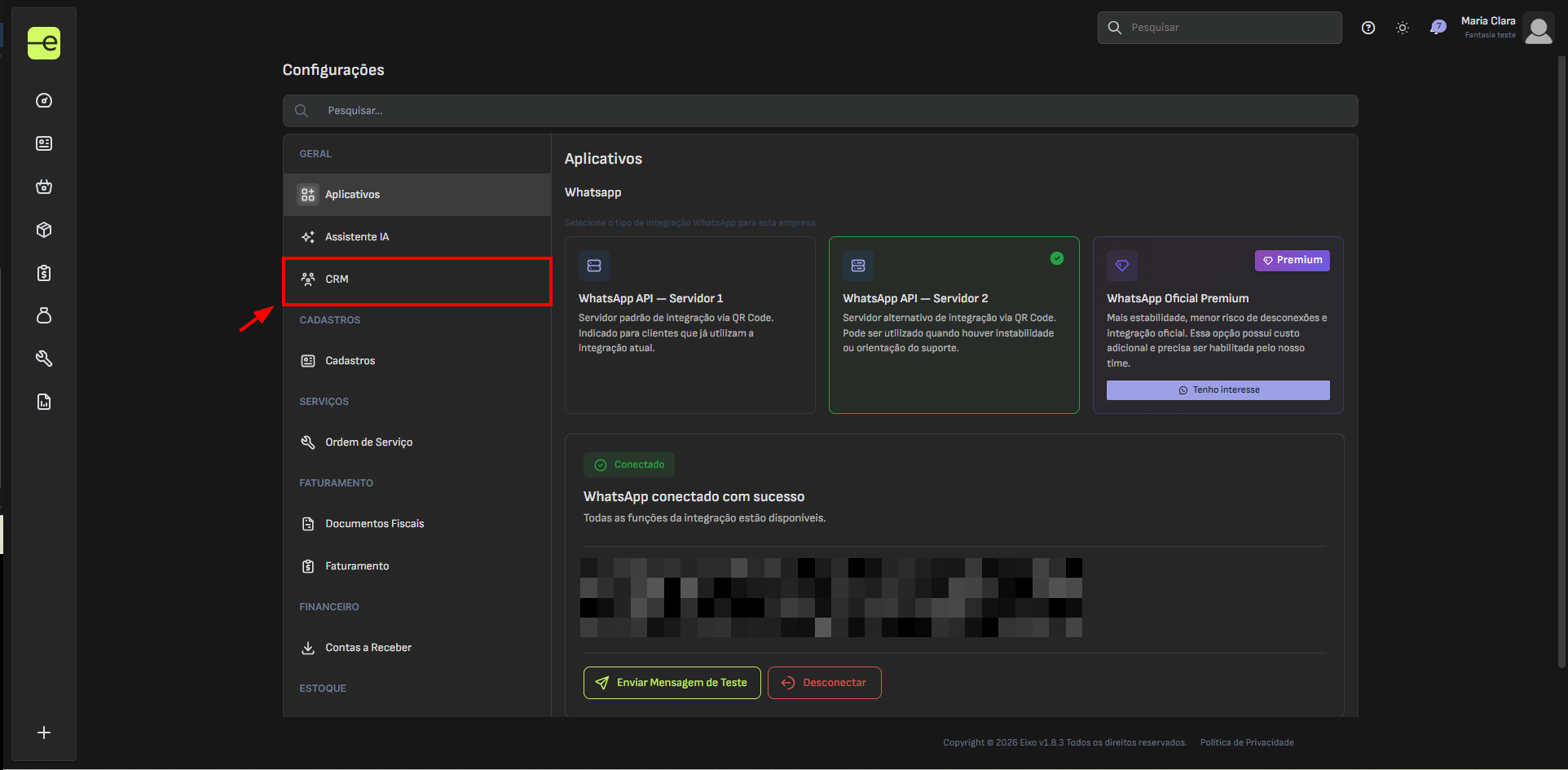
- Selecione a aba “CRM”.
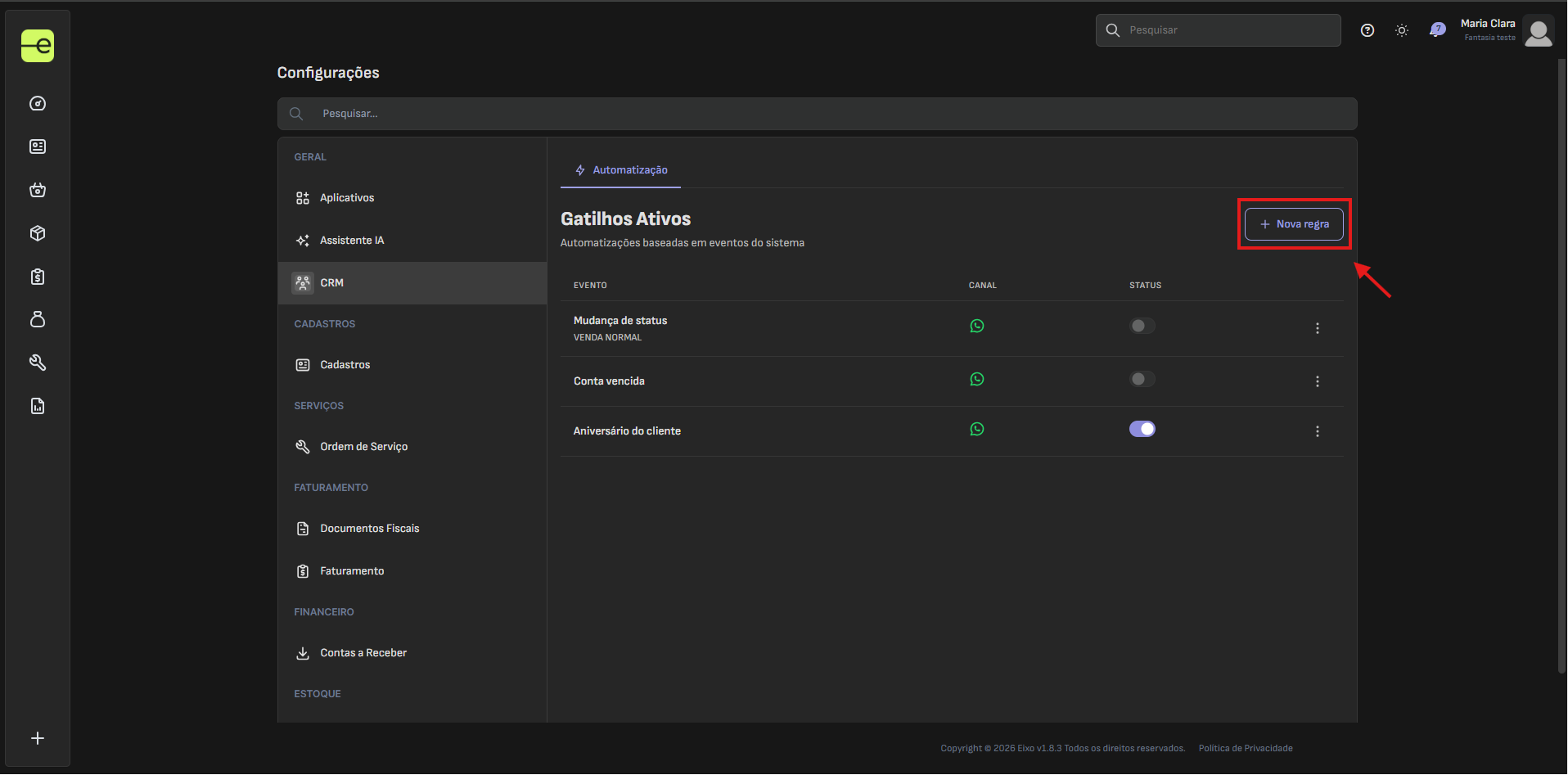
- Clique em “Nova regra”.
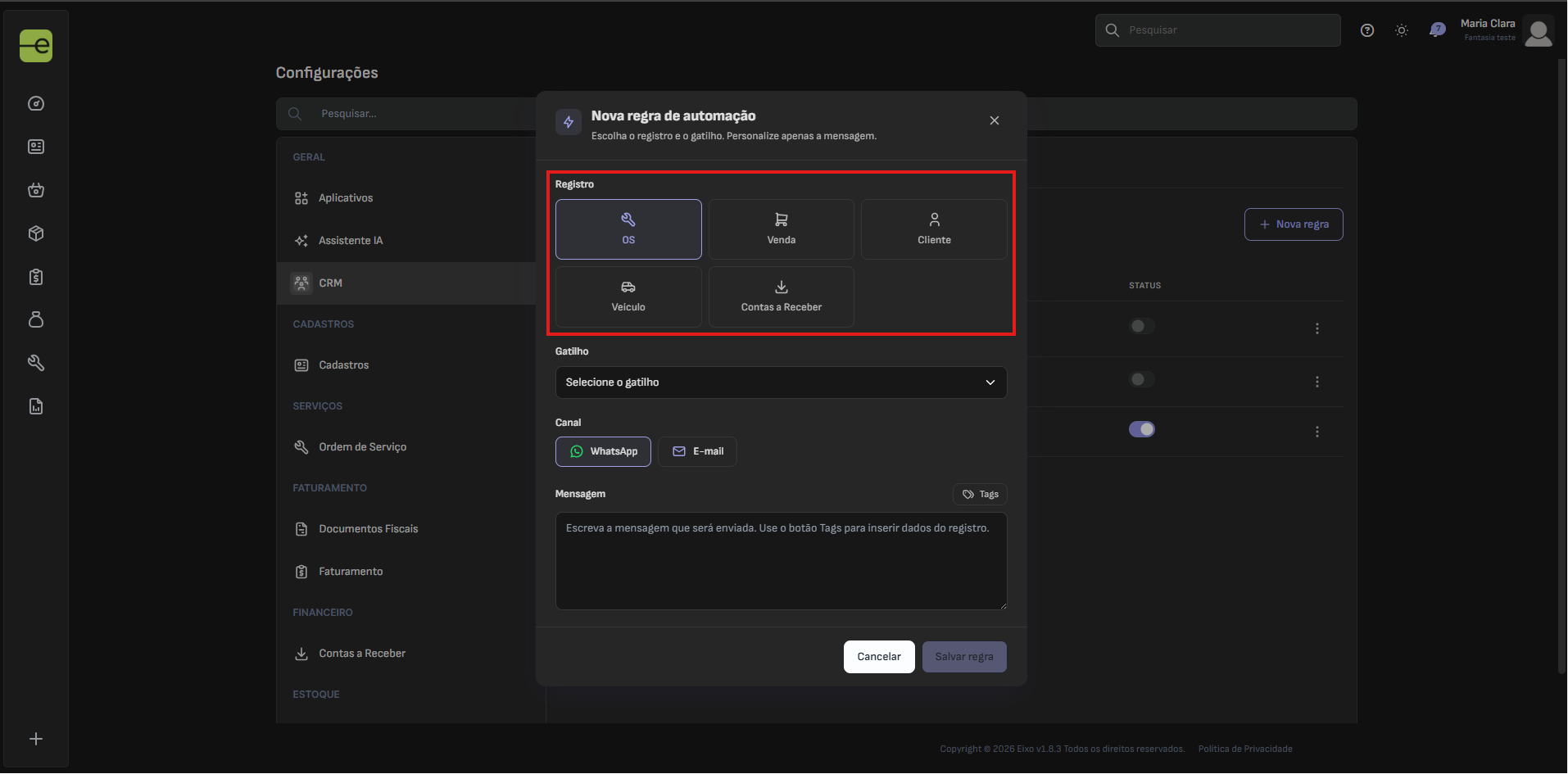
- Selecione o registro desejado.
Registros disponíveis:
- OS
- Venda
- Cliente
- Veículo
- Contas a receber
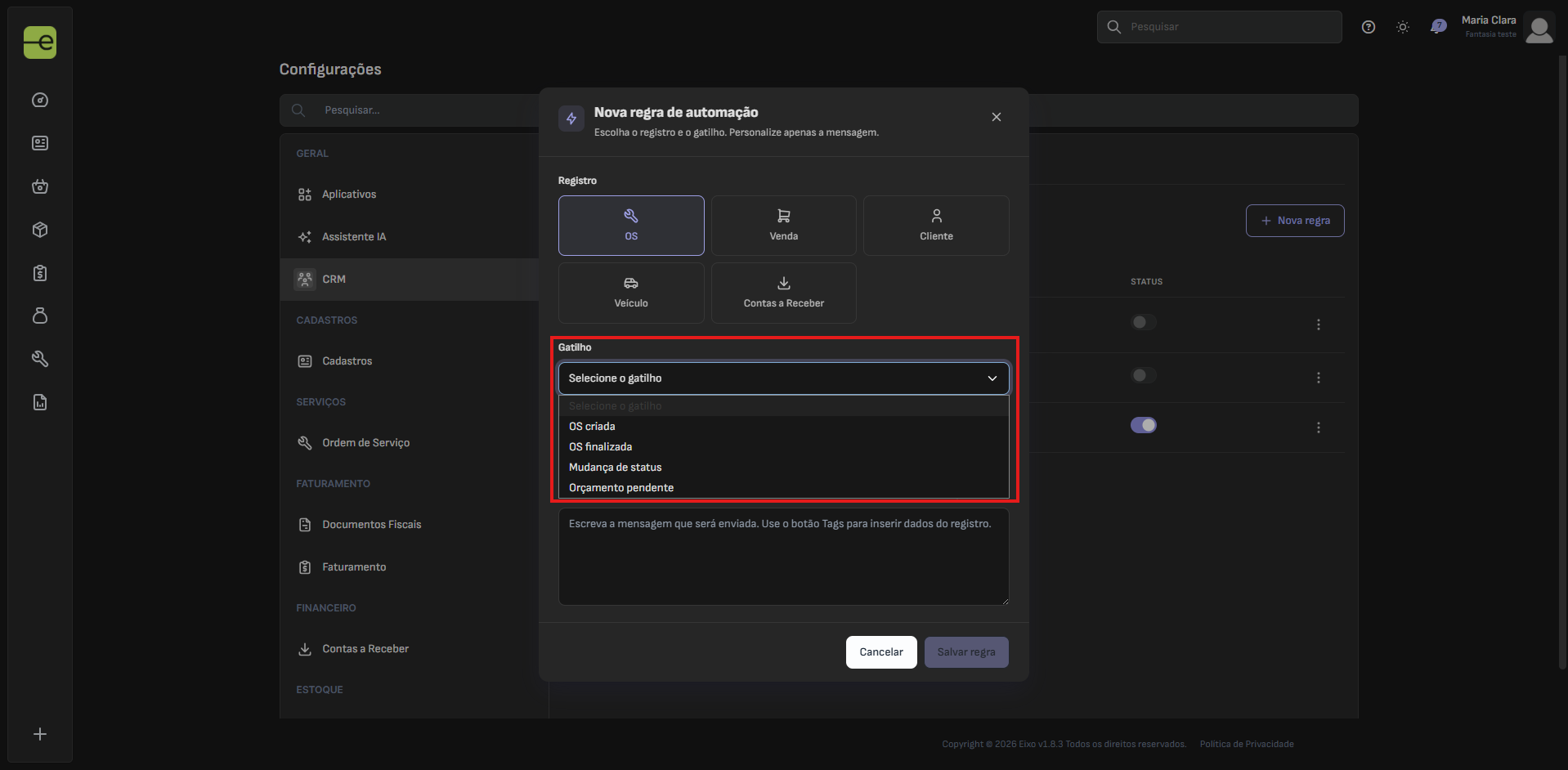
- Em seguida, selecione o gatilho desejado para a automação.
Gatilhos disponíveis:
Ordem de serviço
- OS criada
- OS finalizada
- Mudança de status
- Orçamento pendente
Venda
- Venda concluída
- Venda cancelada
Cliente
- Cliente cadastrado
- Cliente inativo
- Aniversário do cliente
Veículo
- Veiculo cadastrado
Contas a receber
- Conta a receber criada
- Recebimento confirmado
- Conta a vencer
- Conta vencida
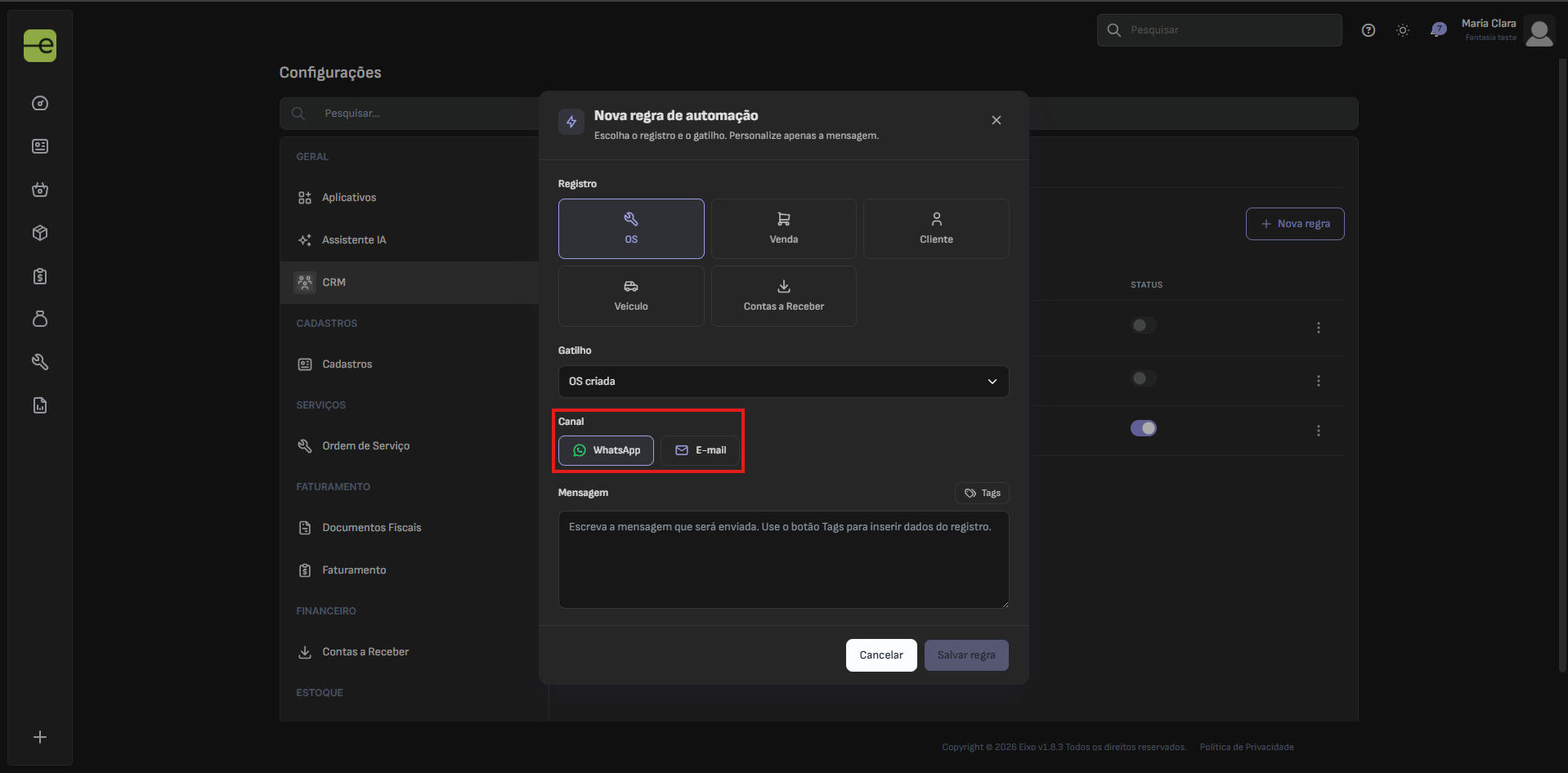
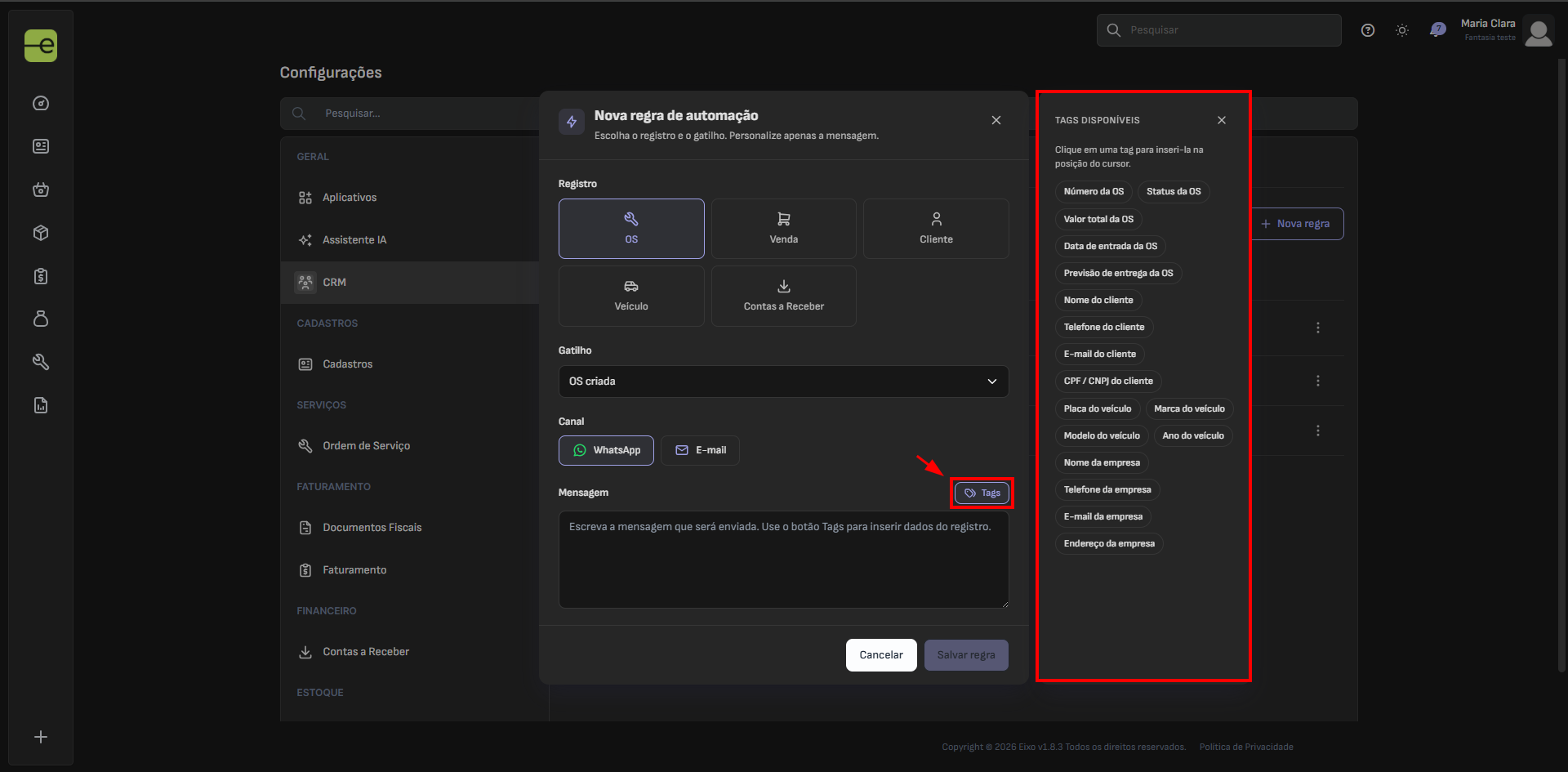
- Após, selecione o canal que deseja fazer o envio para o cliente (WhatsApp ou E-mail).
- Após, escreva a mensagem desejada para a automação.
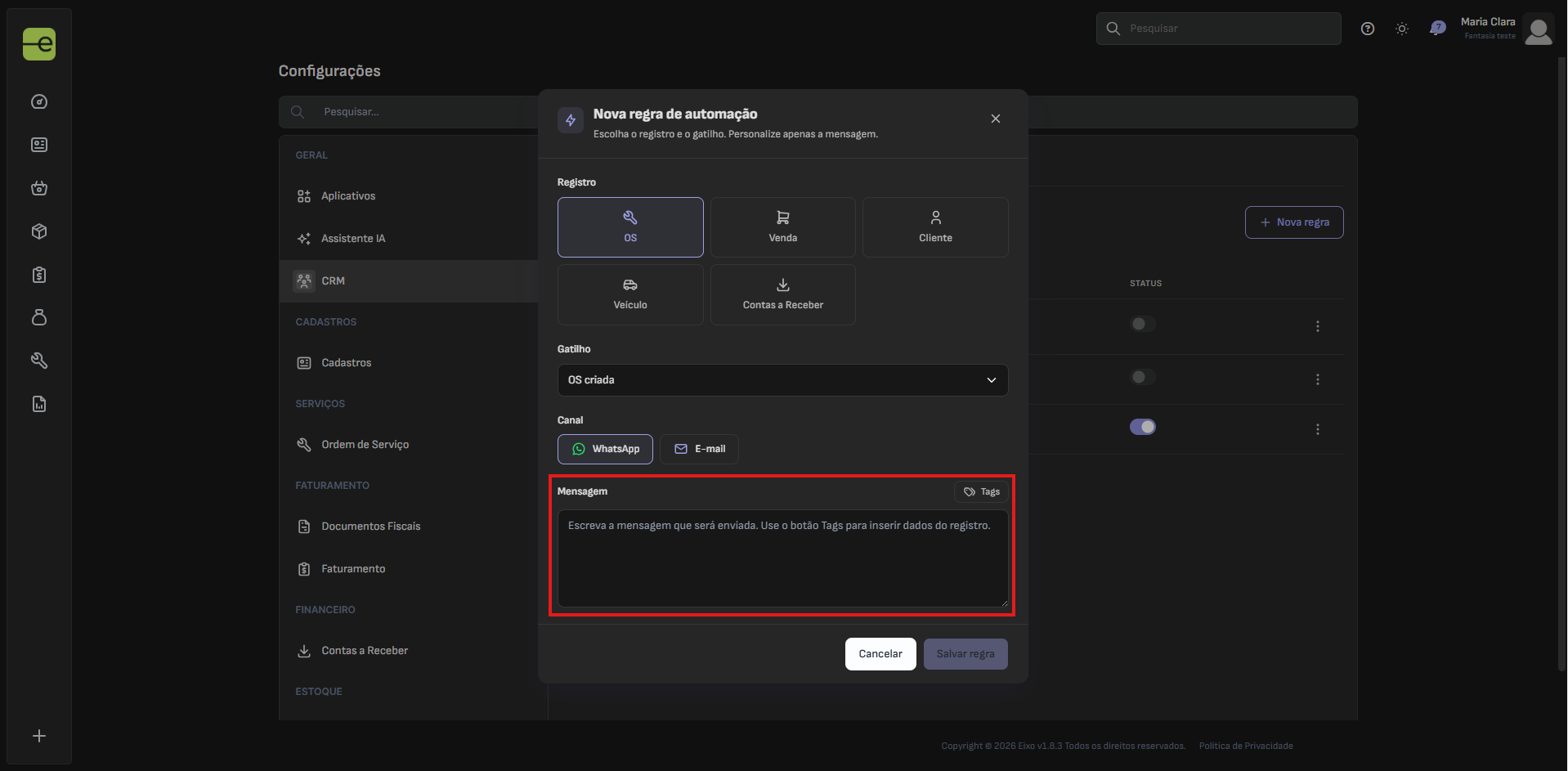
- Se desejado, você pode personalizar a mensagem com tags.
ℹ️ As tags disponíveis são:
Número da OS, Status da OS, Valor total da OS, Data de entrada da OS, Previsão de entrega da OS, Nome do cliente, Telefone do cliente, E-mail do cliente, CPF/CNPJ do cliente, Placa do veículo, Marca do veículo, Modelo do veículo, Ano do veículo, Nome da empresa, Telefone da empresa, E-mail da empresa, Endereço da empresa.
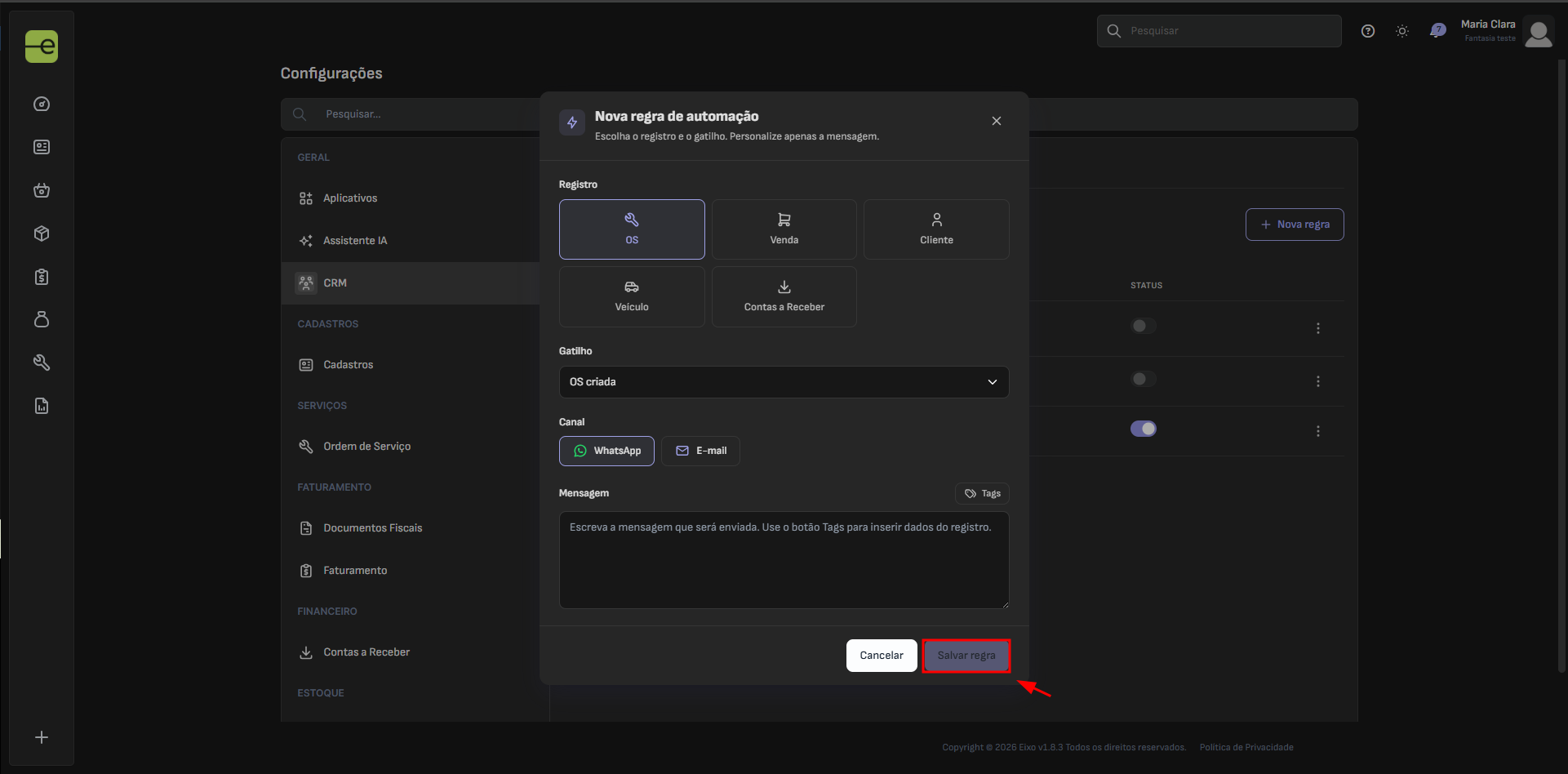
- Após, clique em “Salvar regra”.
✅ Procedimento feito!
Esse artigo foi útil?
Sua resposta nos ajuda a melhorar o conteúdo.
🙌
Obrigado pelo feedback!
Sua resposta foi registrada.
O que faltou nesse artigo?
Conte pra gente — sua resposta vai pro time editorial.