
Como gerar o Sintegra
M
Maria Clara Olá! Seja bem-vindo(a) a base de conhecimento da Bruning Sistemas! 💙
Neste artigo vamos lhe ensinar sobre como gerar o arquivo Sintegra no sistema Eixo Web.
Vamos lá!
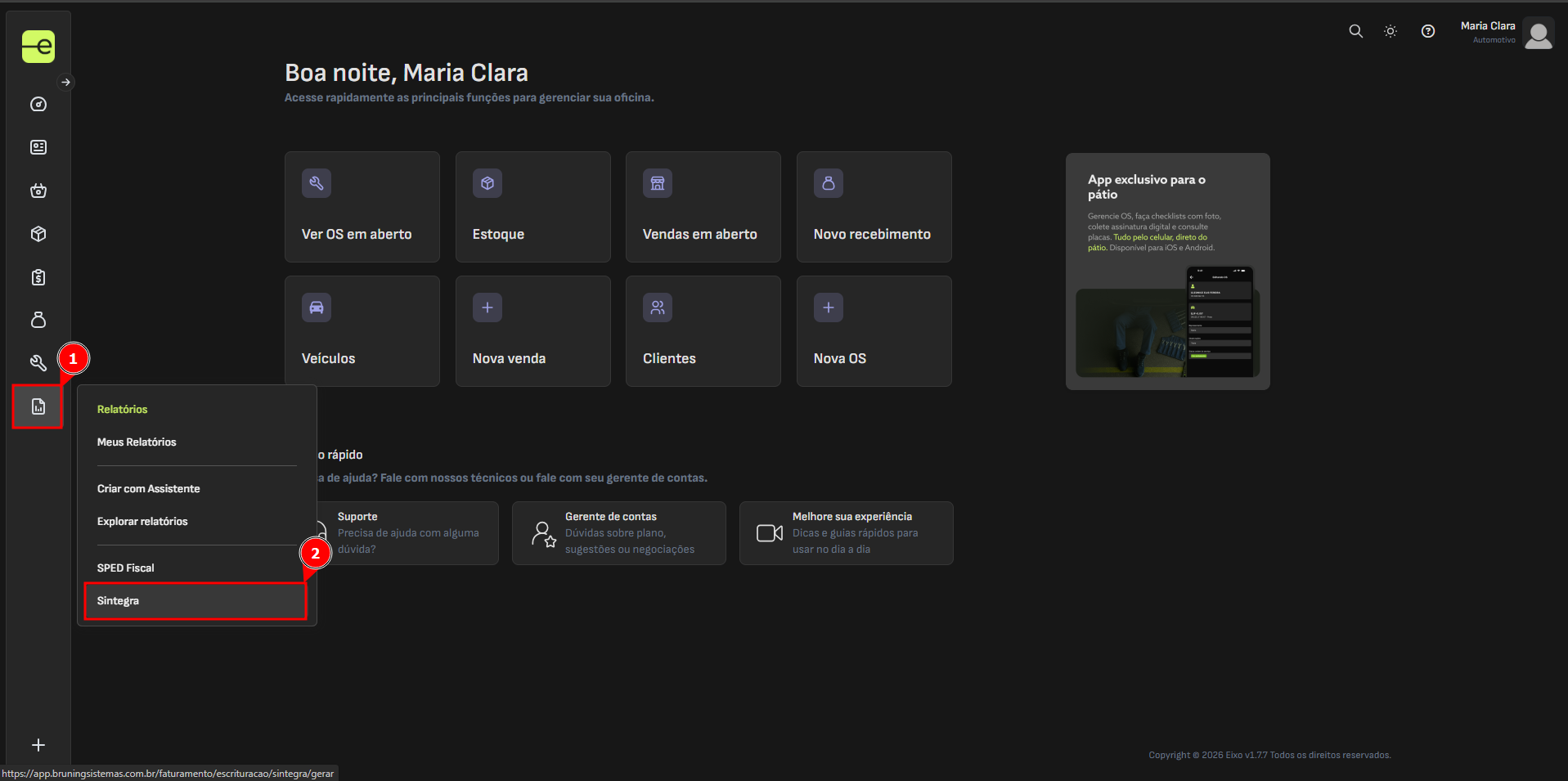
- Da tela inicial, vá em Relatórios → Sintegra.
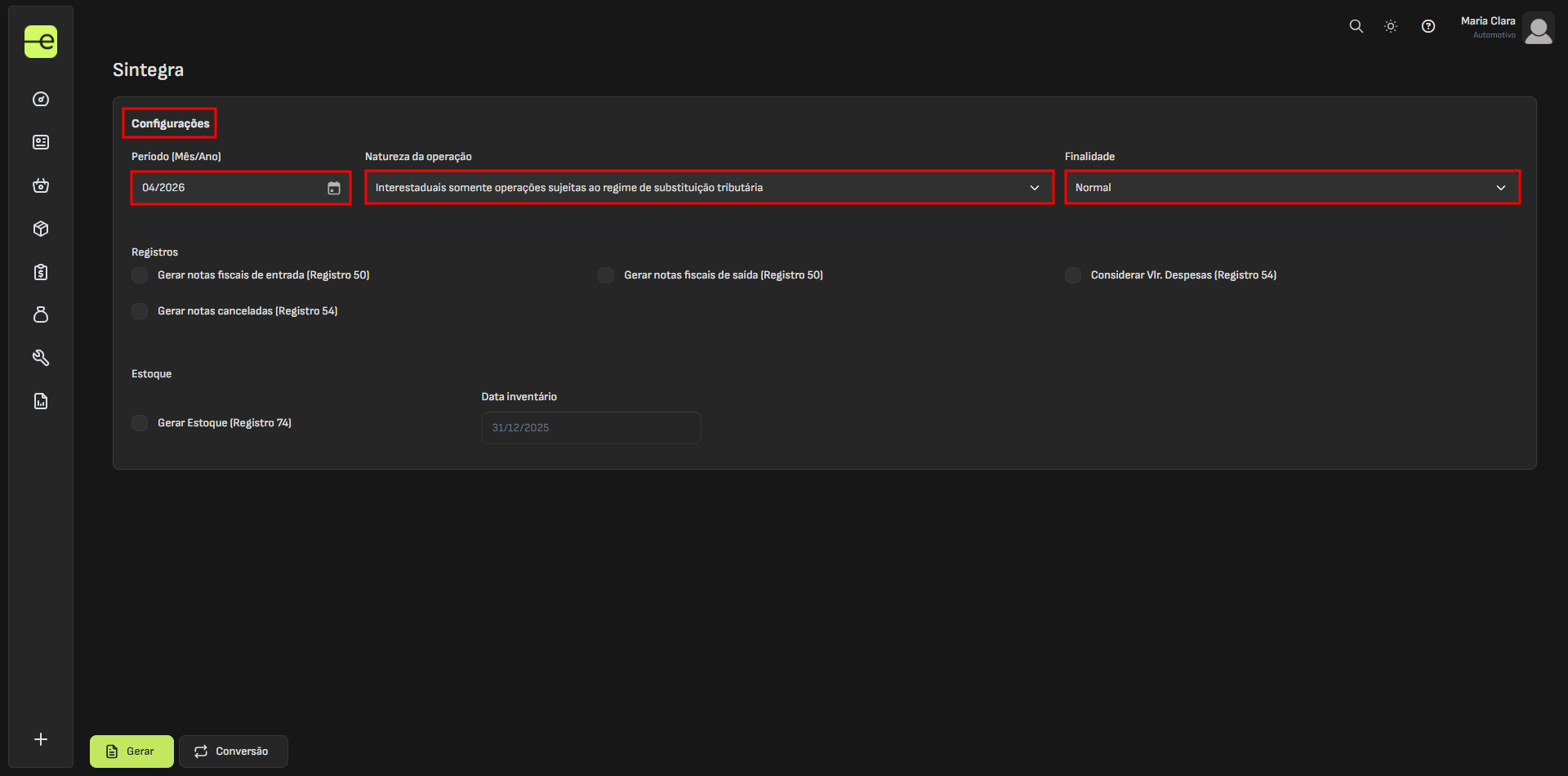
- Em seguida, no campo de Configurações selecione o Período (mês/ano), a Natureza da operação (Interestaduais somente operações sujeitas ao regime de substituição tributária, Interestaduais- Operações com ou sem substituição tributária, Totalidade das operações) e a Finalidade (Normal, Retificação total, Retificação aditiva, Desfazimento).
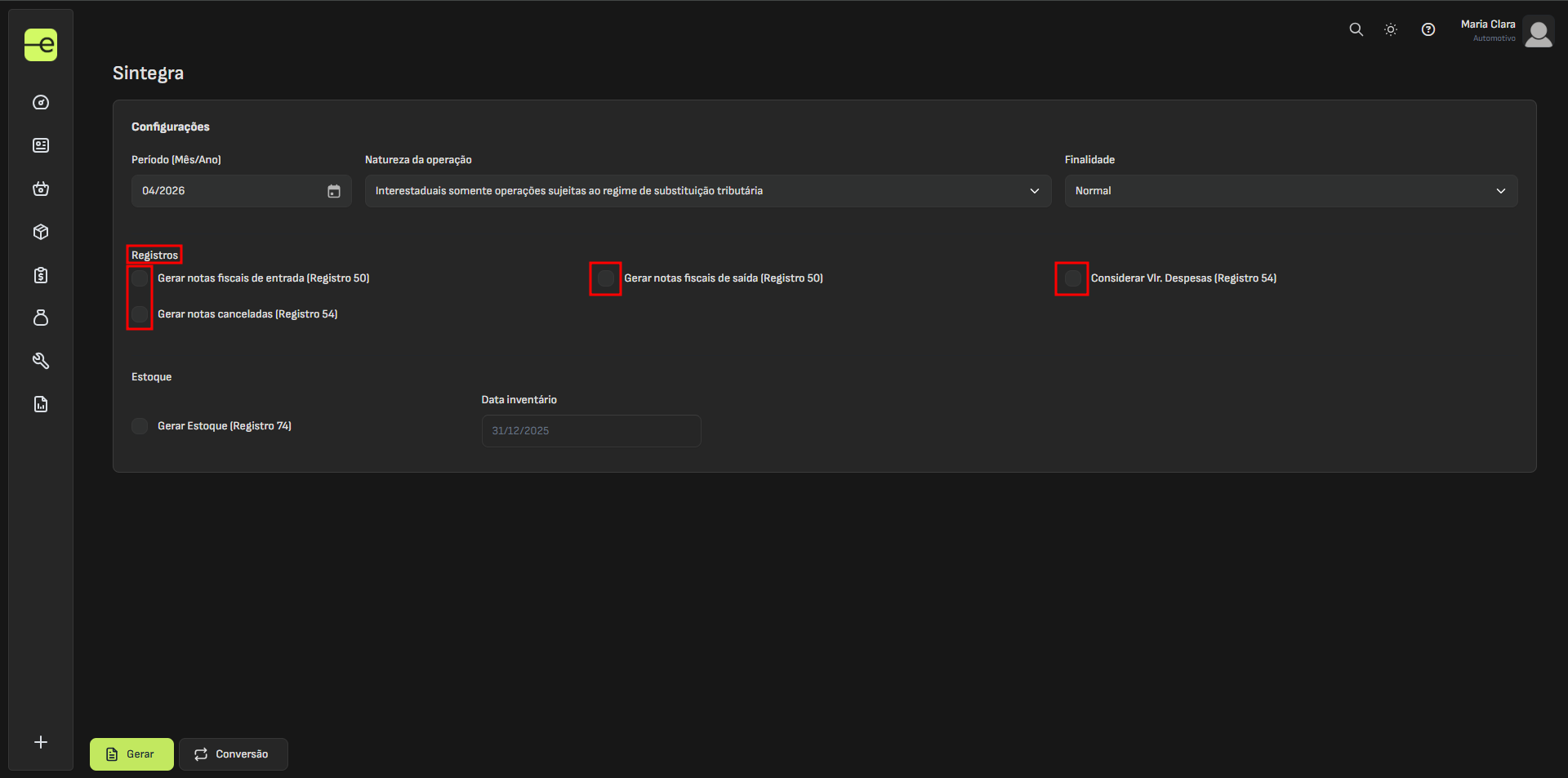
- No campo de Registros, selecione se deseja Gerar notas fiscais de entrada (Registro 50), Gerar notas canceladas (Registro 54), Gerar notas fiscais de saída (Regsitro 50), e Considerar Vlr. Despesas (Registro 54).
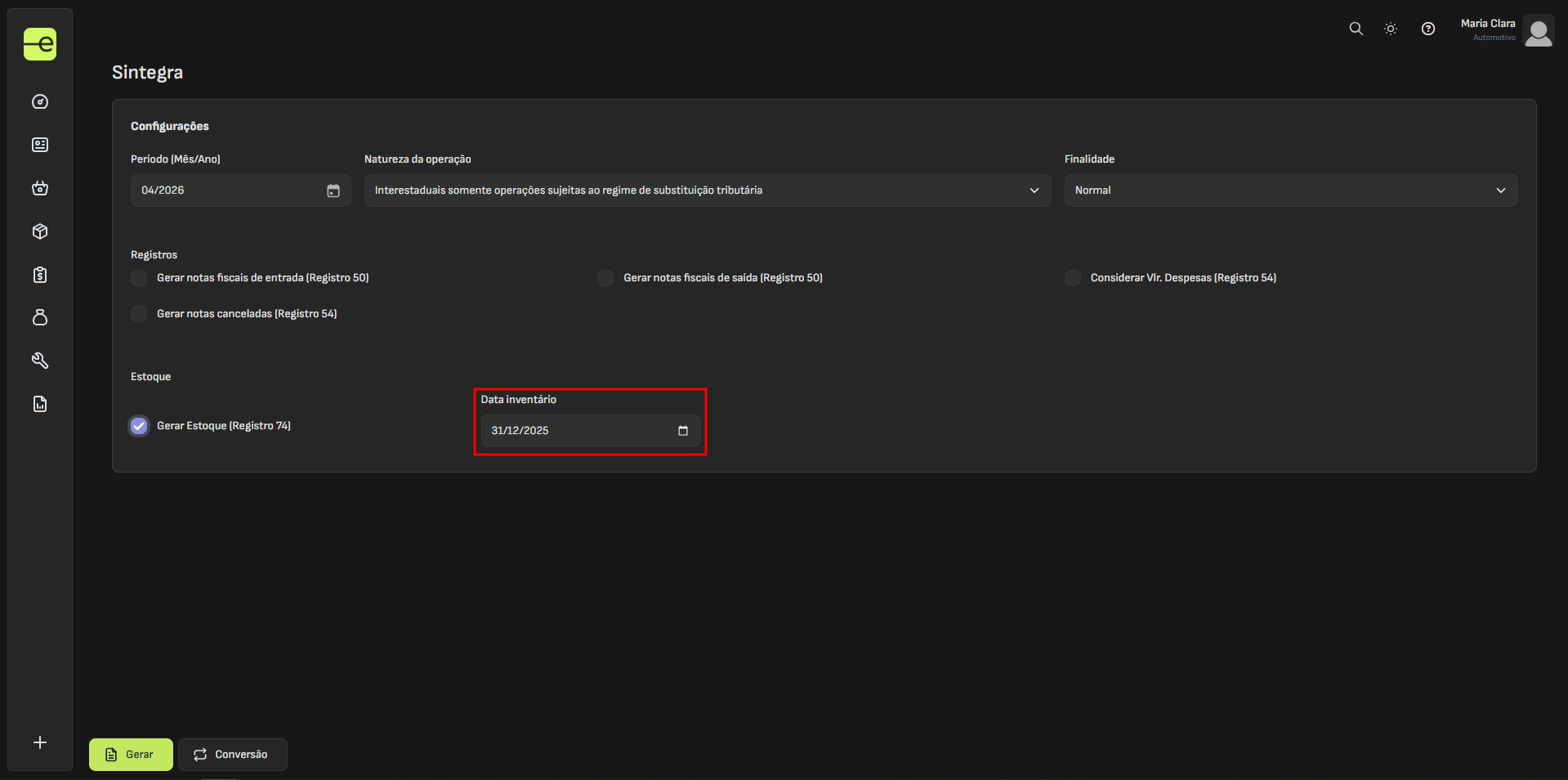
- Em seguida, no campo “Estoque” selecione se deseja Gerar estoque (Registro 74).
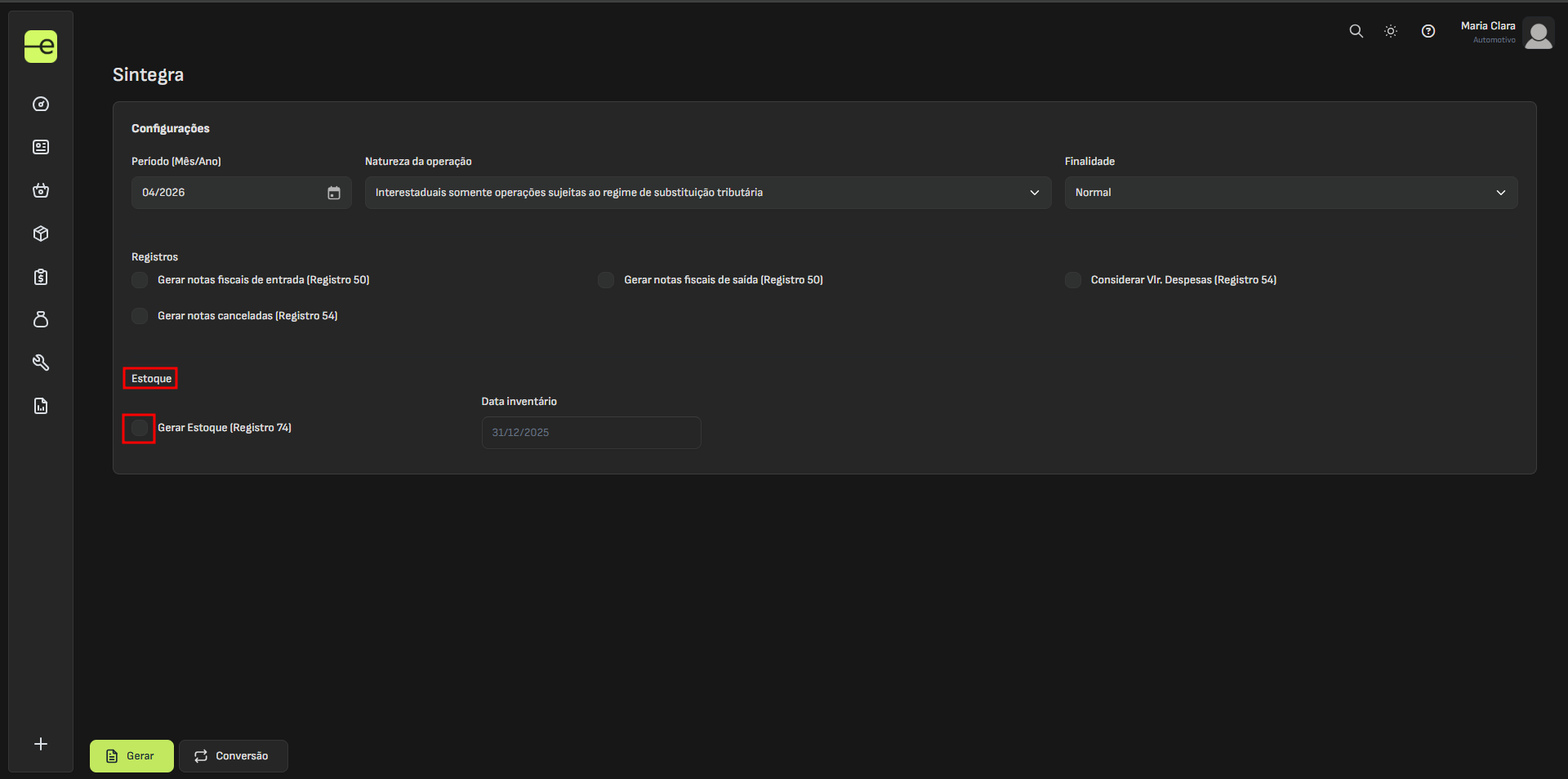
- Se a opção de Gerar estoque for selecionada, será habilitada a opção de escolher a data do inventário.
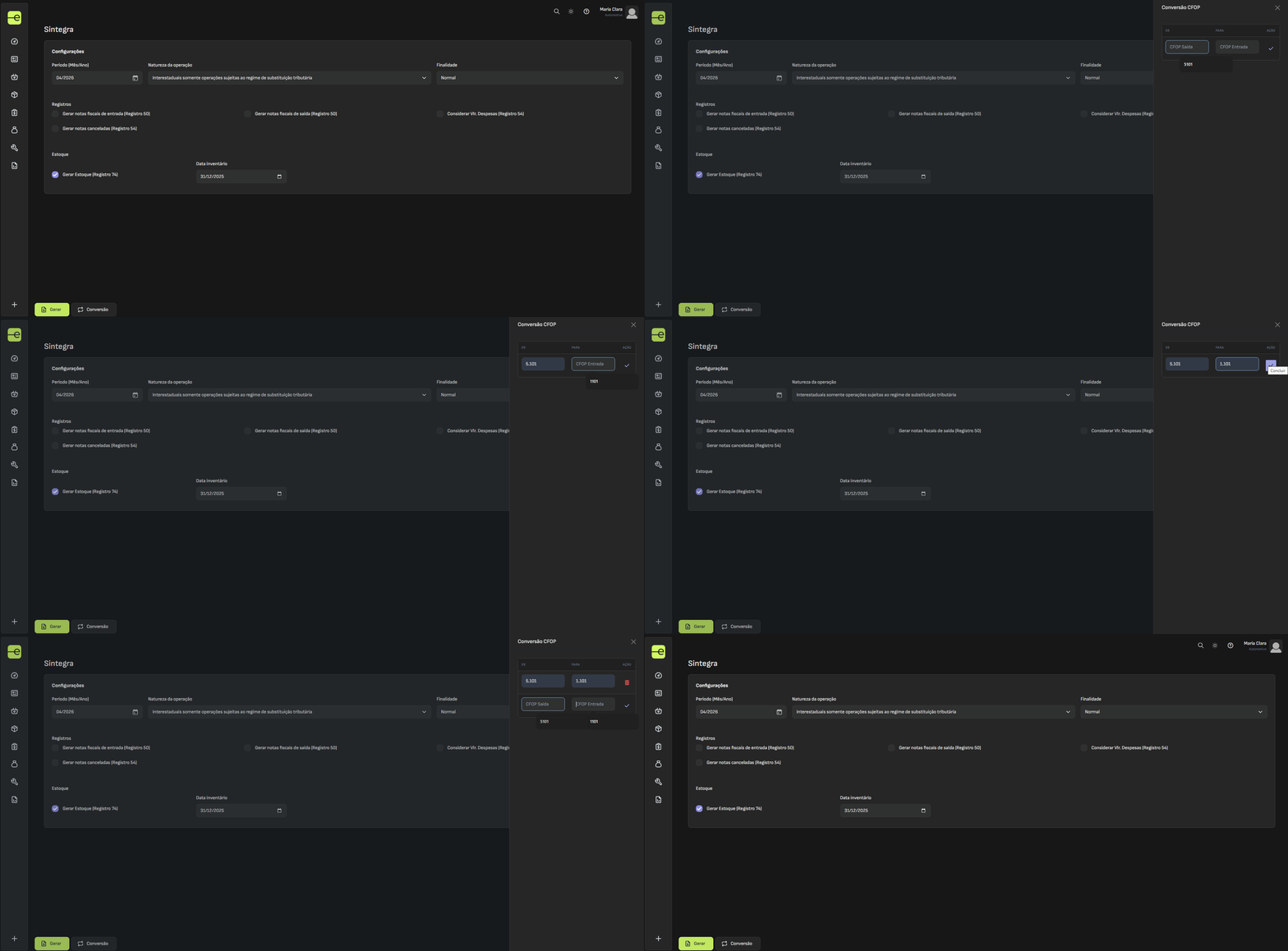
- Em seguida, clique em “Conversão” para fazer a conversão de CFOPs de Saída e Entrada.
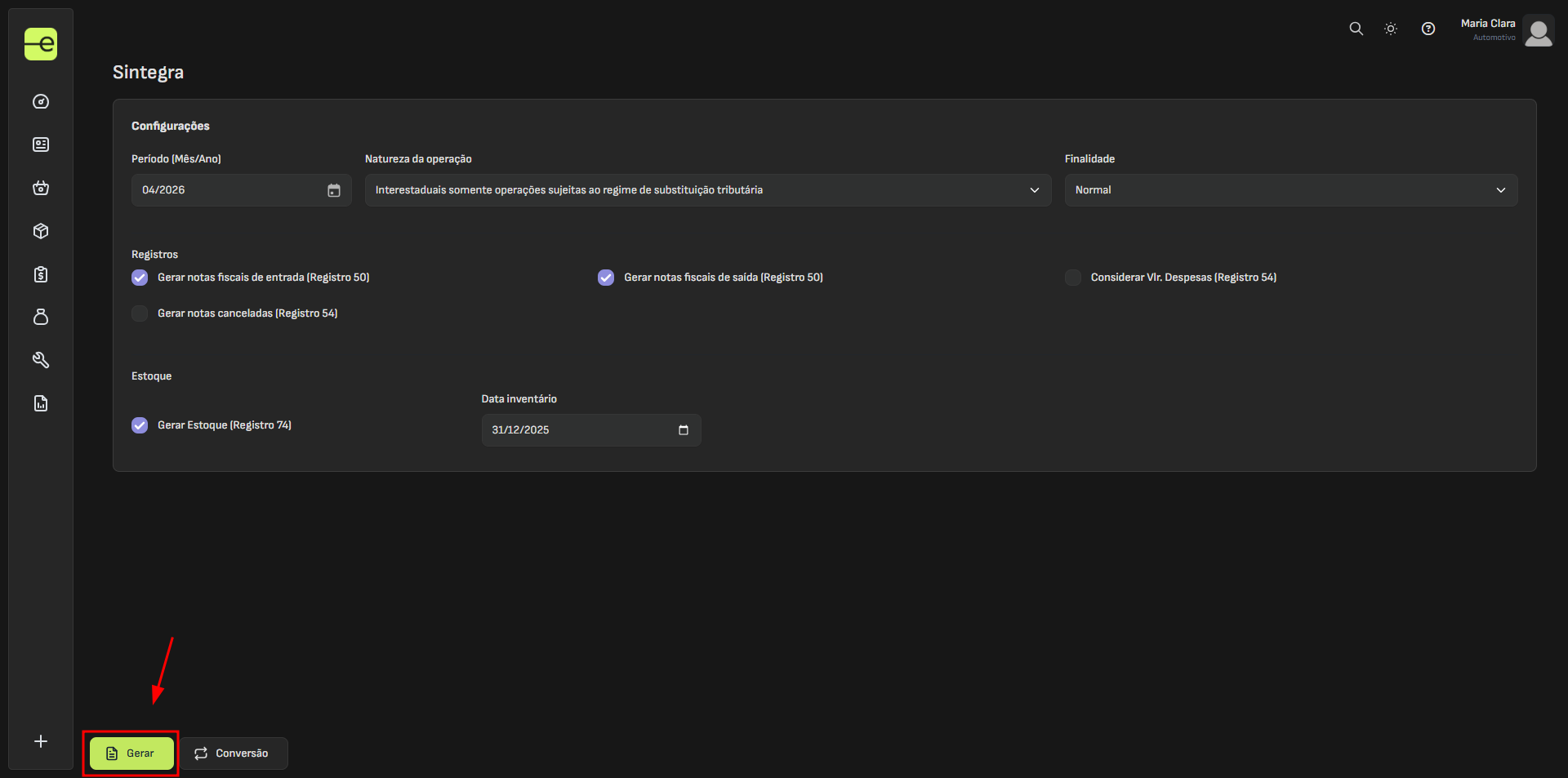
- Após ter feito todas as configurações, clique em “Gerar”.
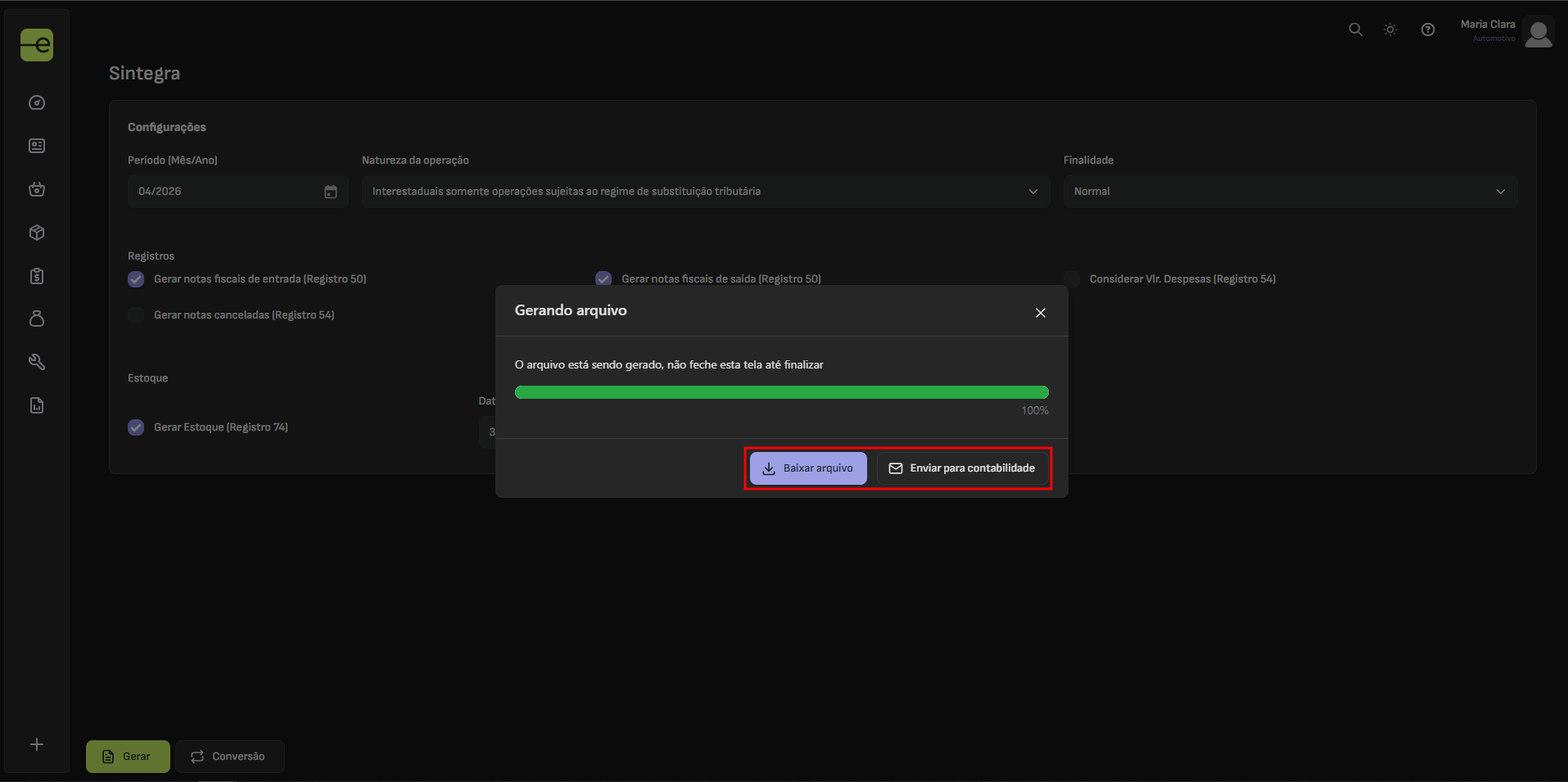
- Aguarde a geração do arquivo ser concluída e então baixe o arquivo ou envie para a contabilidade.
✅ Procedimento feito!
Esse artigo foi útil?
Sua resposta nos ajuda a melhorar o conteúdo.
🙌
Obrigado pelo feedback!
Sua resposta foi registrada.
O que faltou nesse artigo?
Conte pra gente — sua resposta vai pro time editorial.