
Ordem de serviço de produto com grade
M
Maria Clara Olá! Seja bem-vindo(a) a base de conhecimento da Bruning Sistemas! 💙
Neste artigo vamos lhe ensinar como fazer uma ordem de serviço de produto com grade no sistema Eixo Web.
Vamos lá!
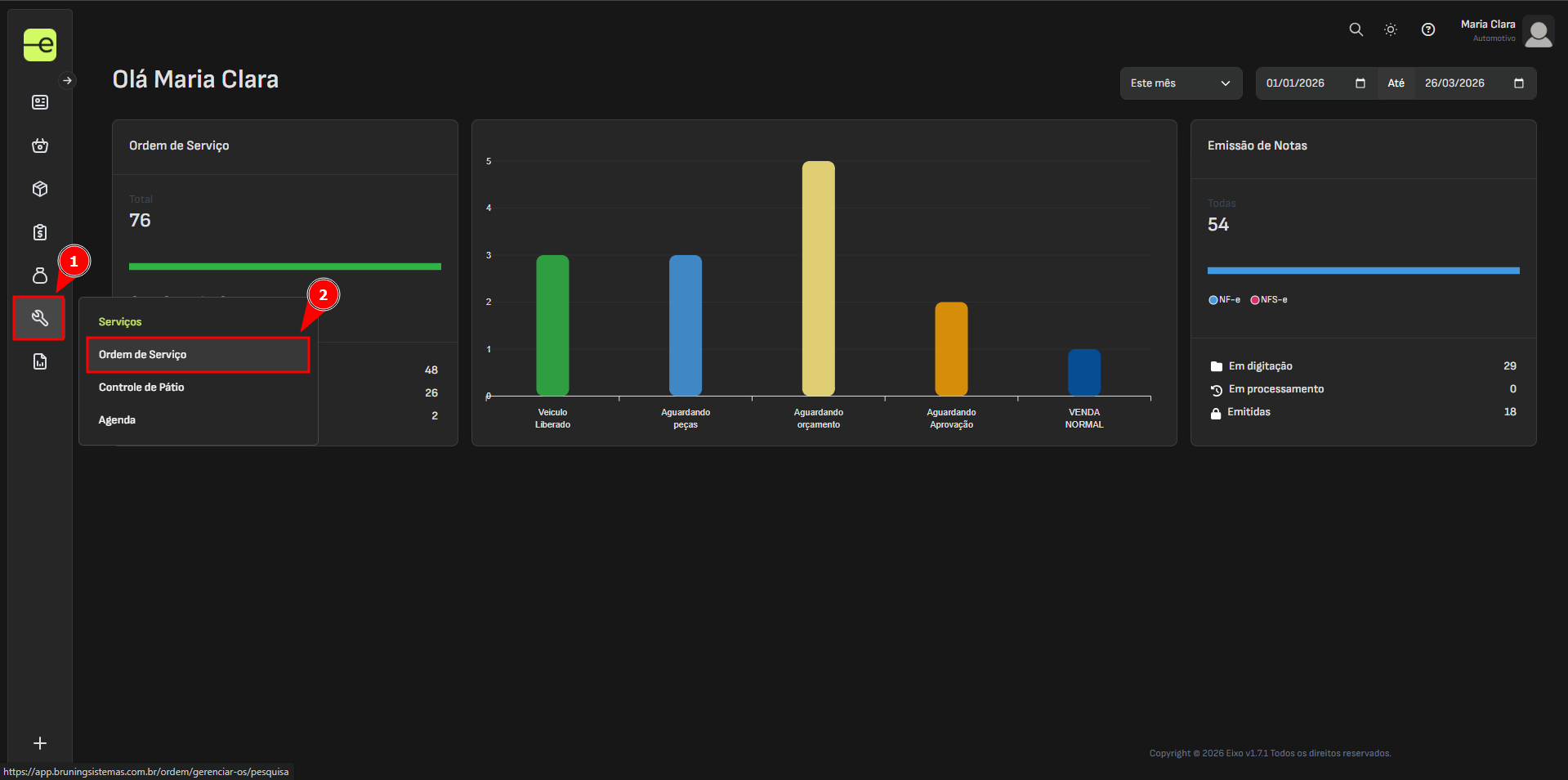
- Da tela inicial, no menu lateral esquerdo vá em Serviços → Ordem de serviço.
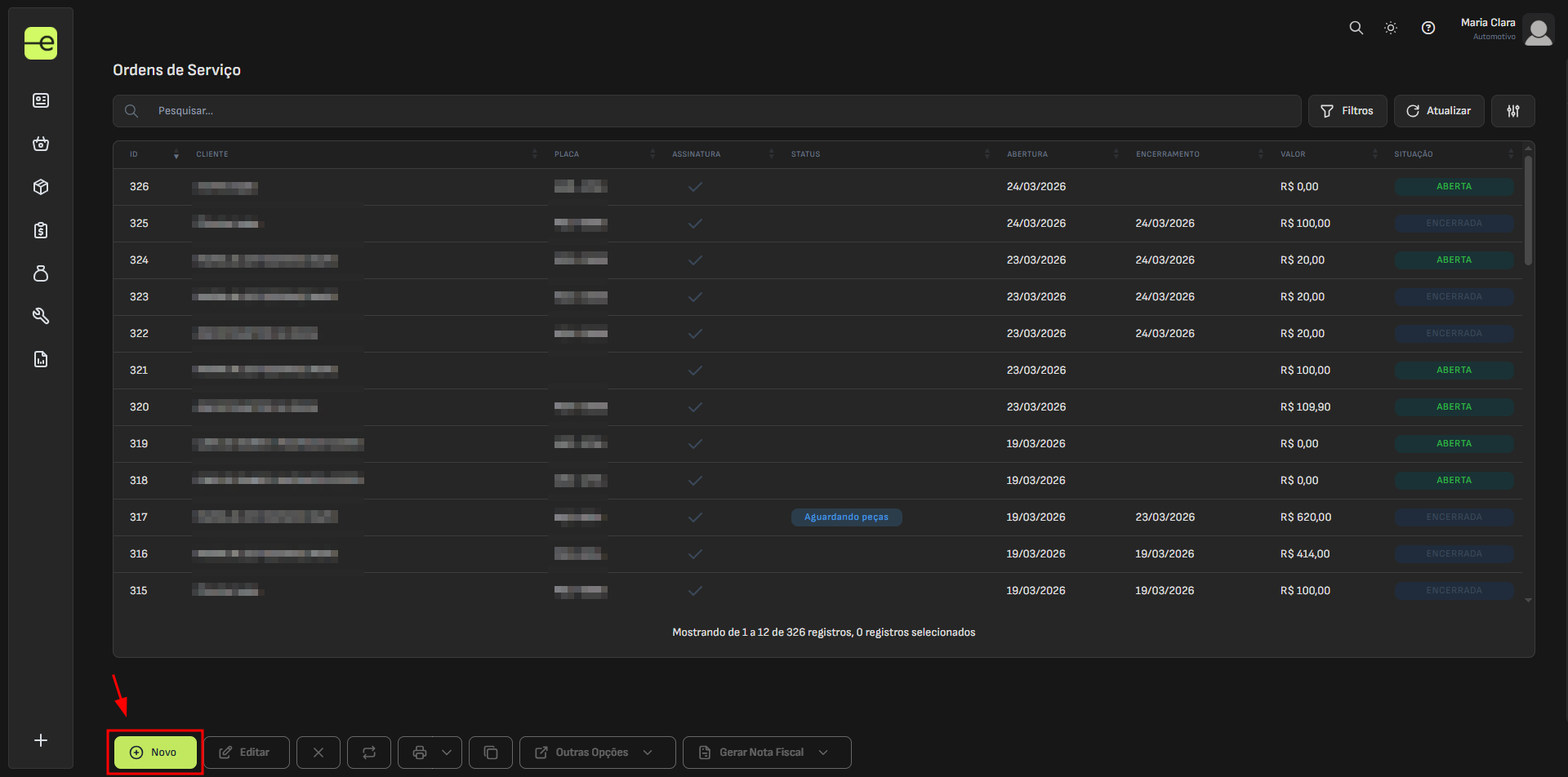
- Clique em “Novo”.
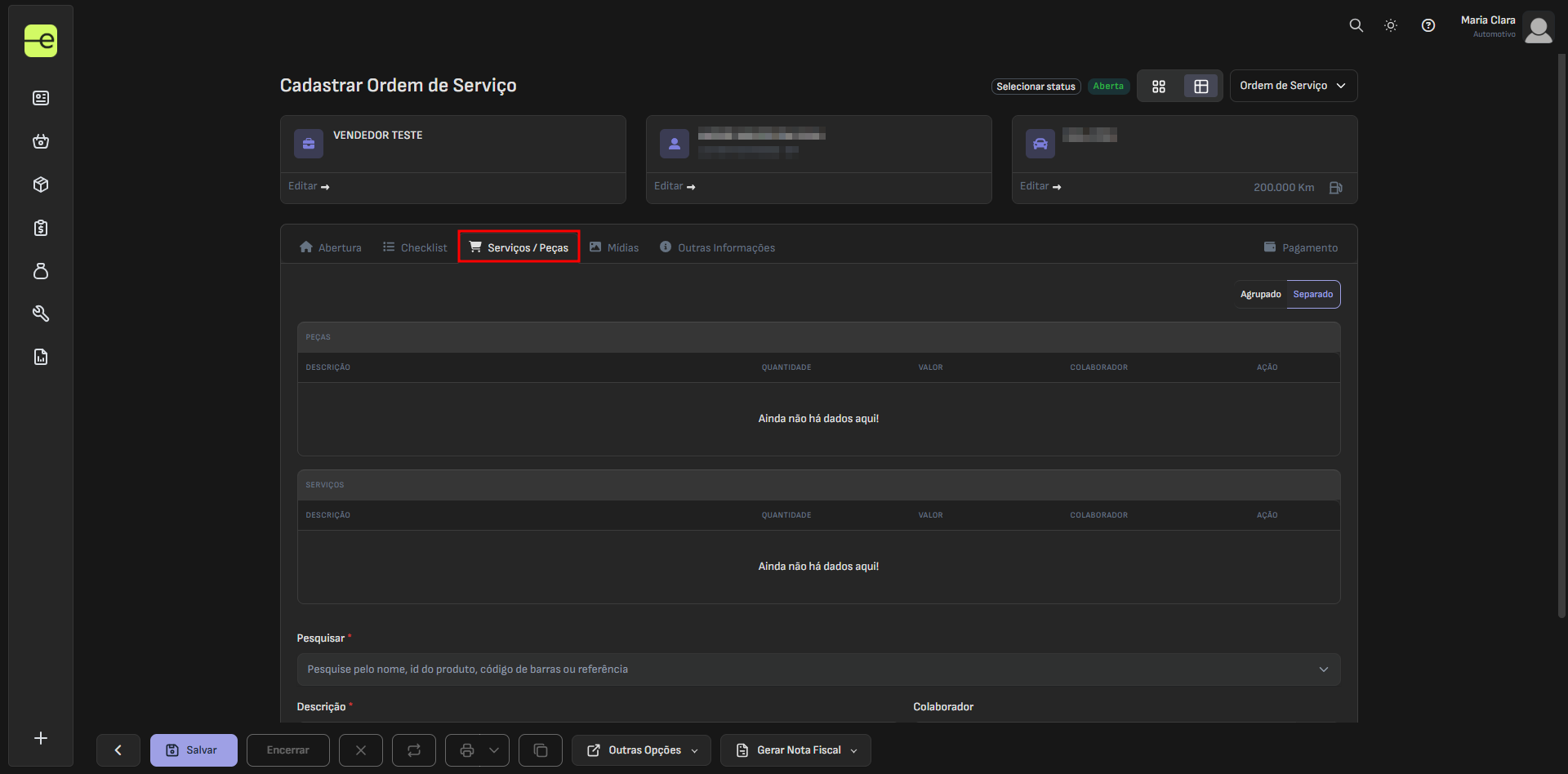
- Preencha as informações necessárias da OS e em seguida vá na aba “Serviços/Peças”.
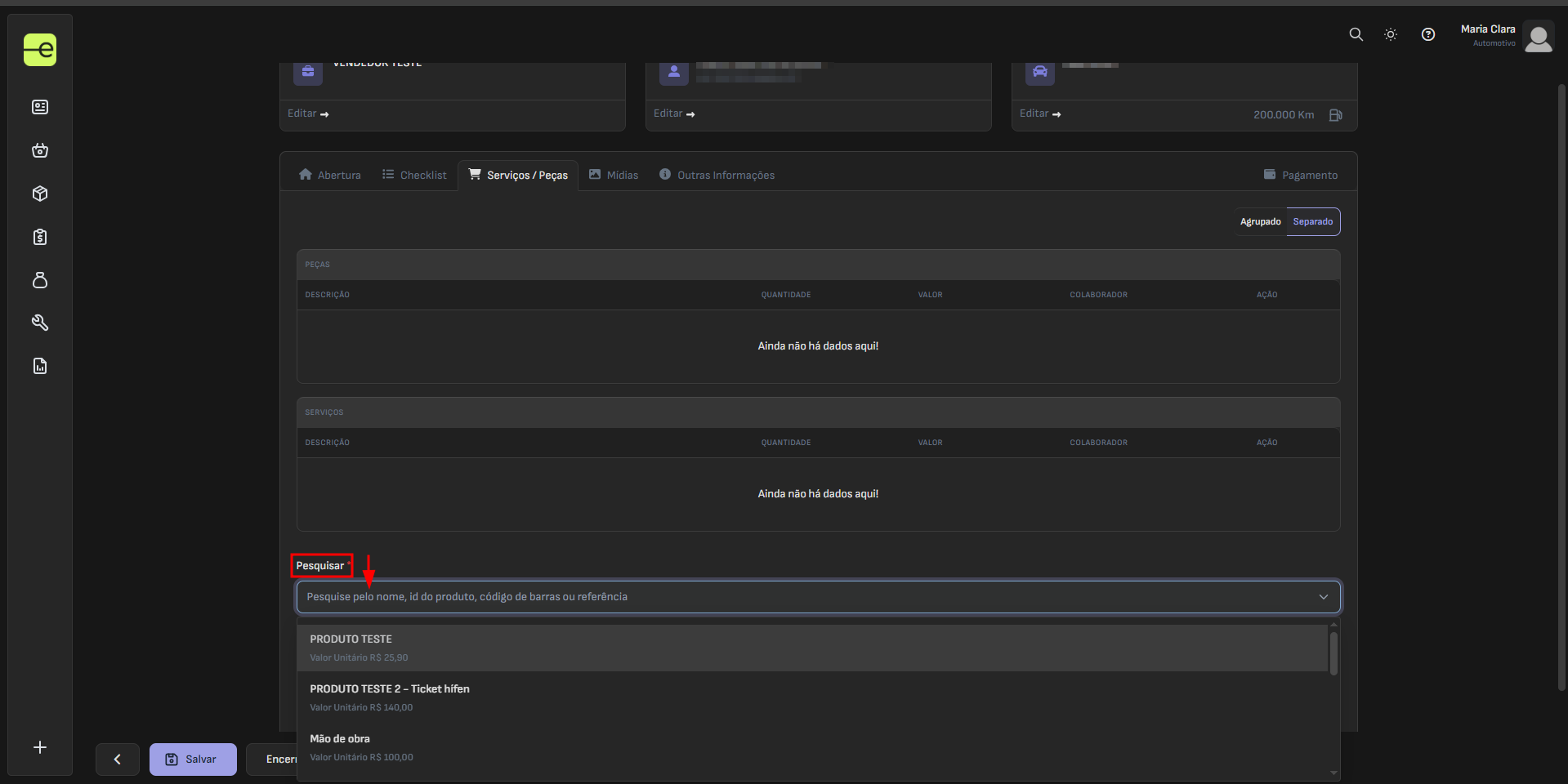
- Mais abaixo, na opção de “Pesquisar”, selecione o produto desejado.
ℹ️ ⚠️ O produto desejado precisa ser cadastrado com a grade previamente no sistema. Para saber como cadastrar um produto com grade, clique aqui. → Como fazer cadastro de produto com grade
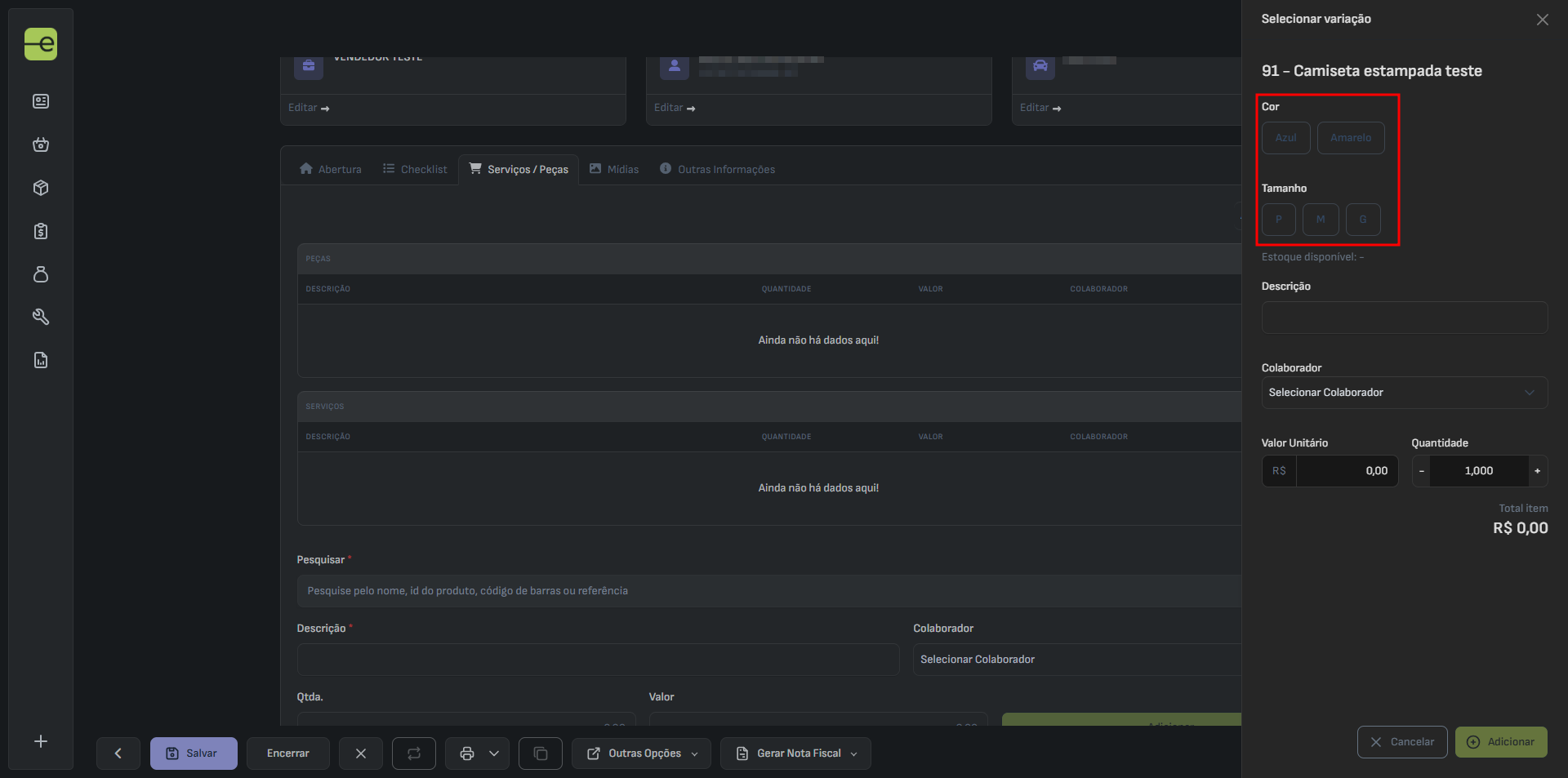
- Selecione a cor e o tamanho do produto.
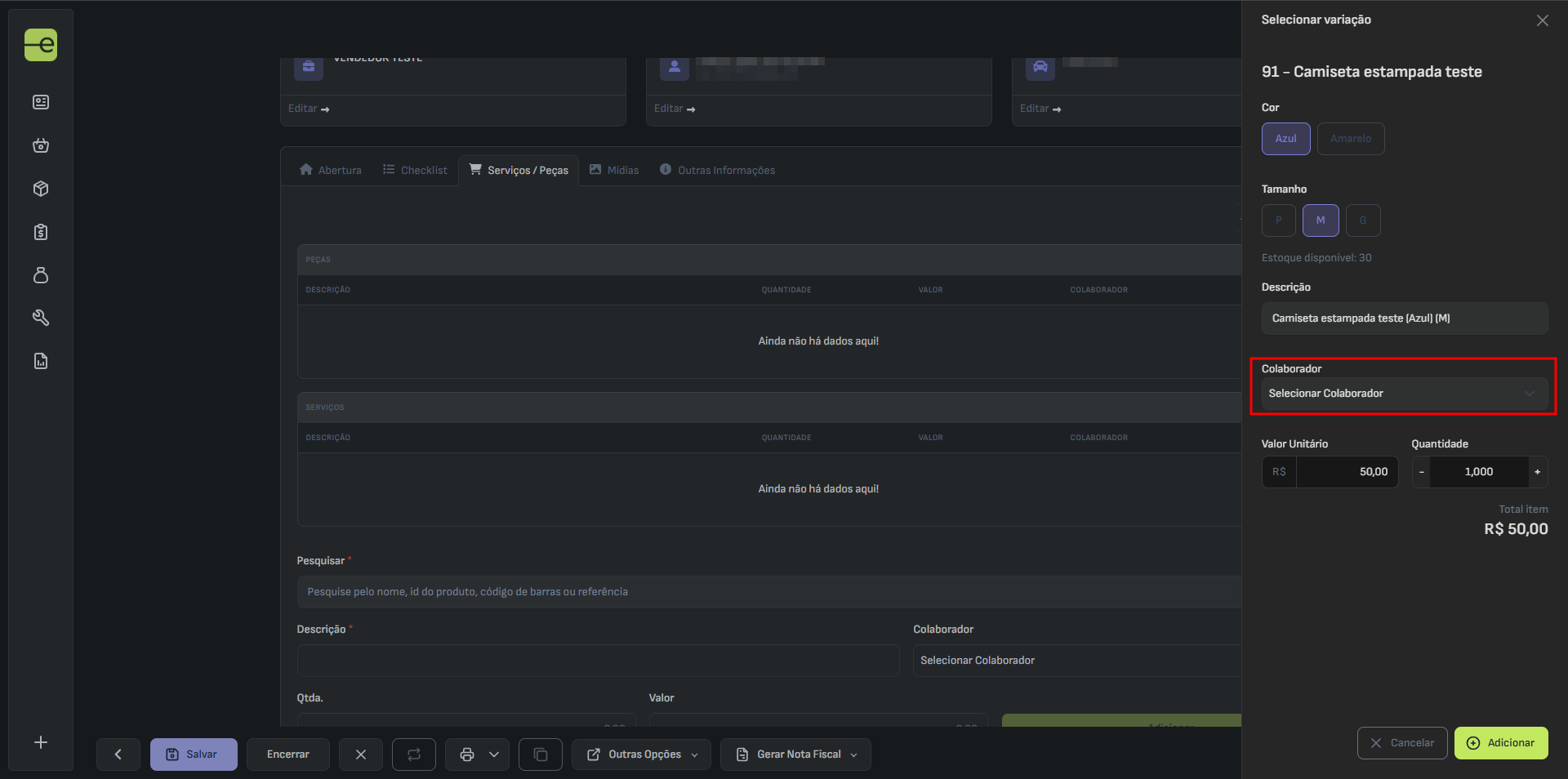
- Selecione um colaborador.
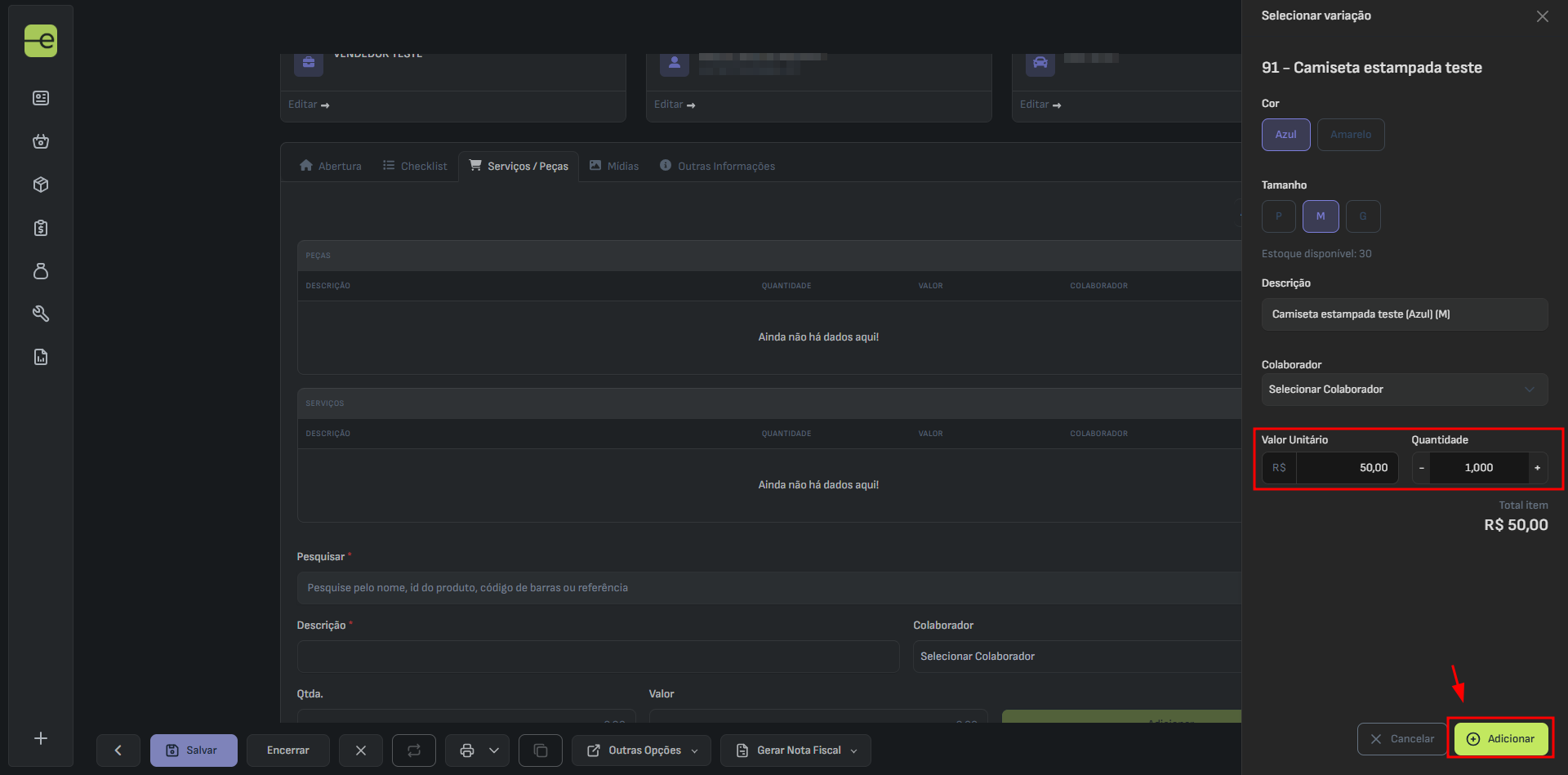
- Em seguida, confirme o valor e a quantidade e clique em “Adicionar”.
- Na OS, clique em “Adicionar”.
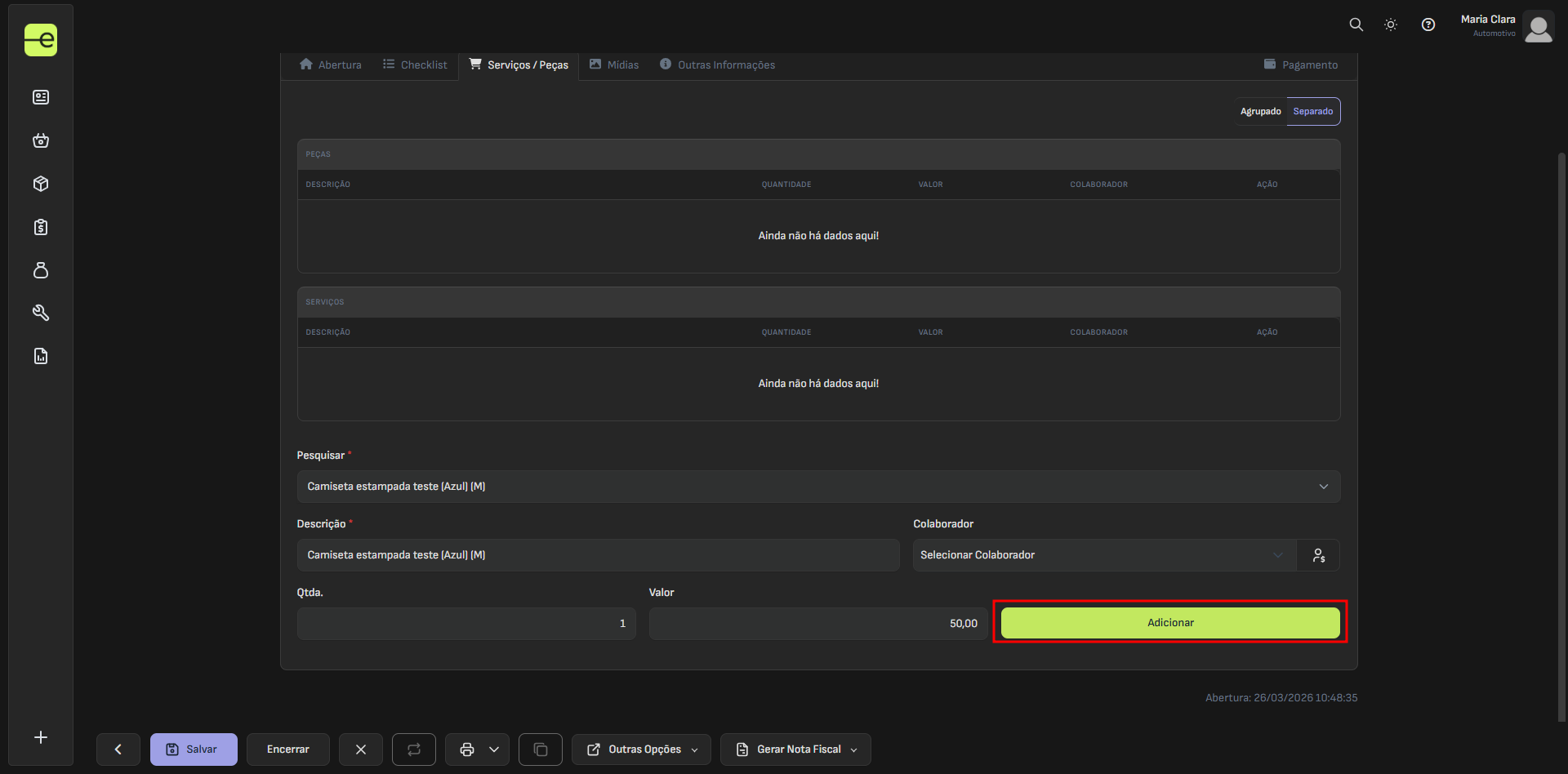
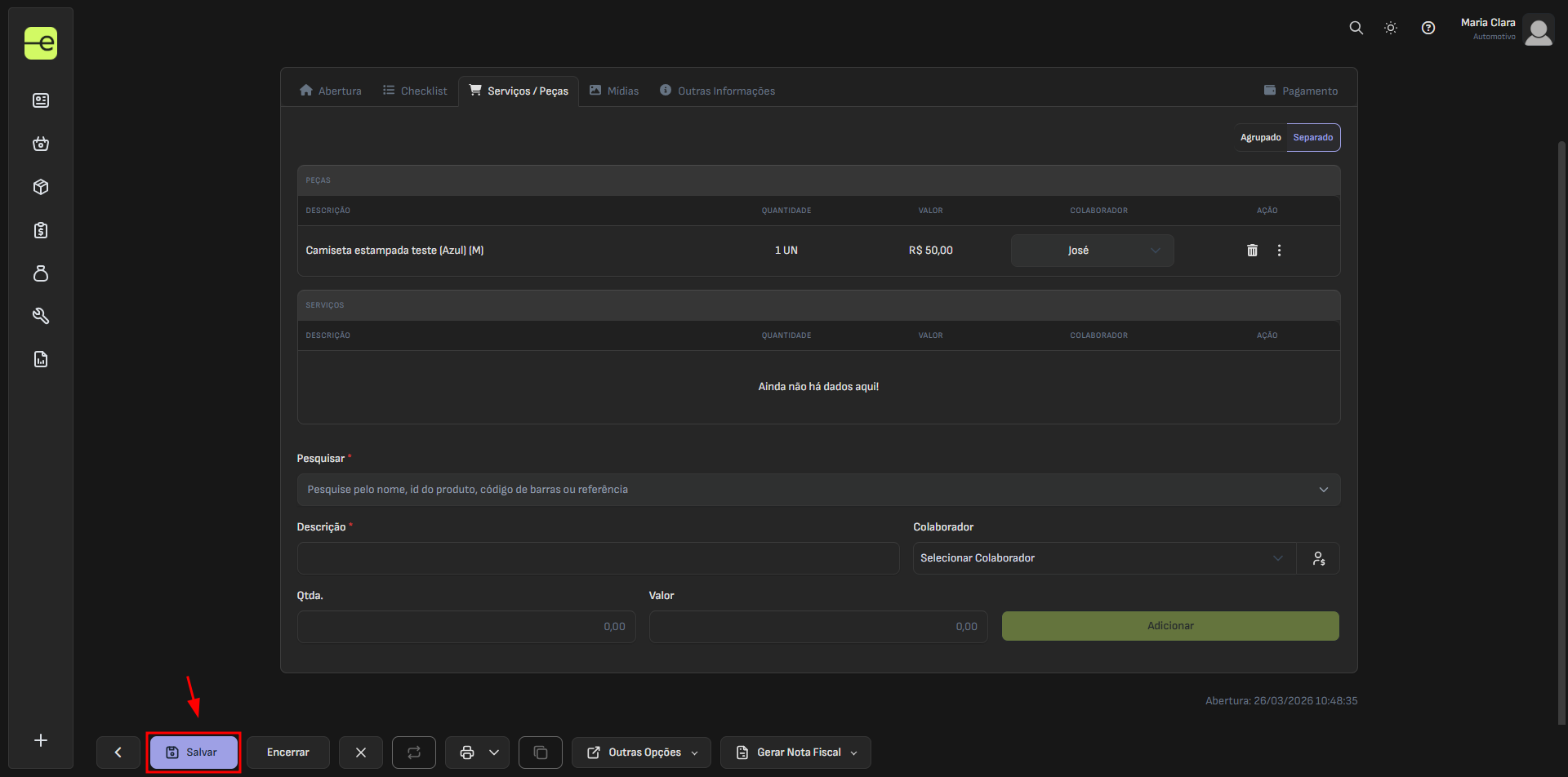
- Se necessário, adicione mais produtos e clique em “Salvar”.
✅ Procedimento feito!
Esse artigo foi útil?
Sua resposta nos ajuda a melhorar o conteúdo.
🙌
Obrigado pelo feedback!
Sua resposta foi registrada.
O que faltou nesse artigo?
Conte pra gente — sua resposta vai pro time editorial.
Artigos relacionados
- Ordem de ServiçoAnalisar campos da OS com IA
- Ordem de ServiçoAnalisar ordem de serviço com IA (geral)
- Ordem de ServiçoAnalisar ordem de serviço com IA
- Ordem de ServiçoComo adicionar quilometragem e nível do tanque do veículo em uma nova OS
- Ordem de ServiçoComo adicionar quilometragem e nível do tanque do veículo na OS já existente