
Cadastro de produto pela tela de compras
Olá, seja bem-vindo a base de conhecimento da Bruning Sistemas! 💙
Neste artigo vamos lhe ensinar a cadastrar um produto pela tela de compras no sistema Eixo Web.
Vamos lá!
- Da tela inicial, no menu lateral esquerdo vá em Compras → Entradas.
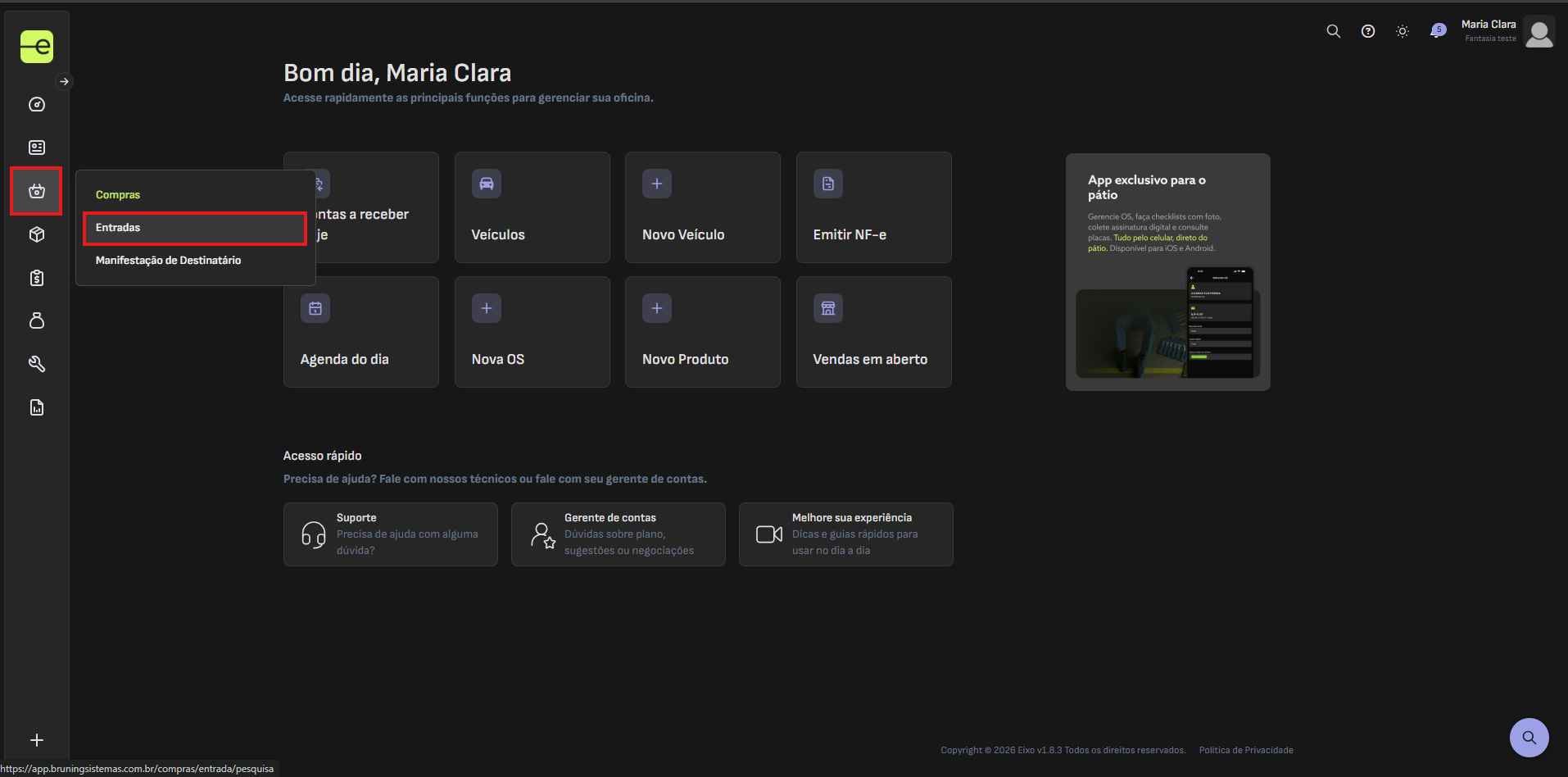
- O sistema listará todas as notas já finalizadas. Para dar entrada em uma nova nota, basta clicar em “Novo” no canto inferior esquerdo.
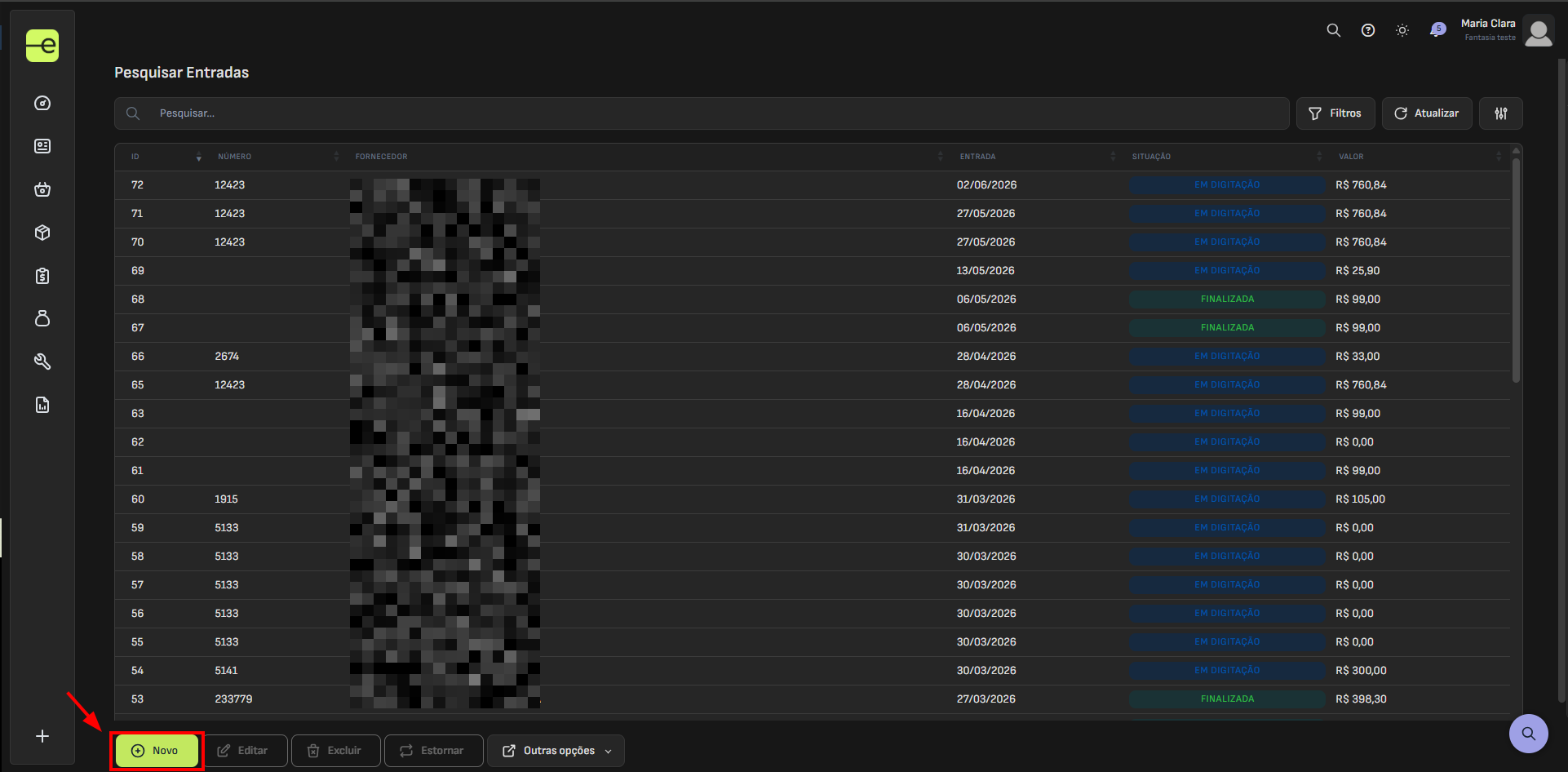
- Na tela de Cadastro de Entradas, você deve clicar em “Importar”, onde apresentará duas opções para importar a nota para o sistema. No exemplo apresentado iremos importar nota por XML.
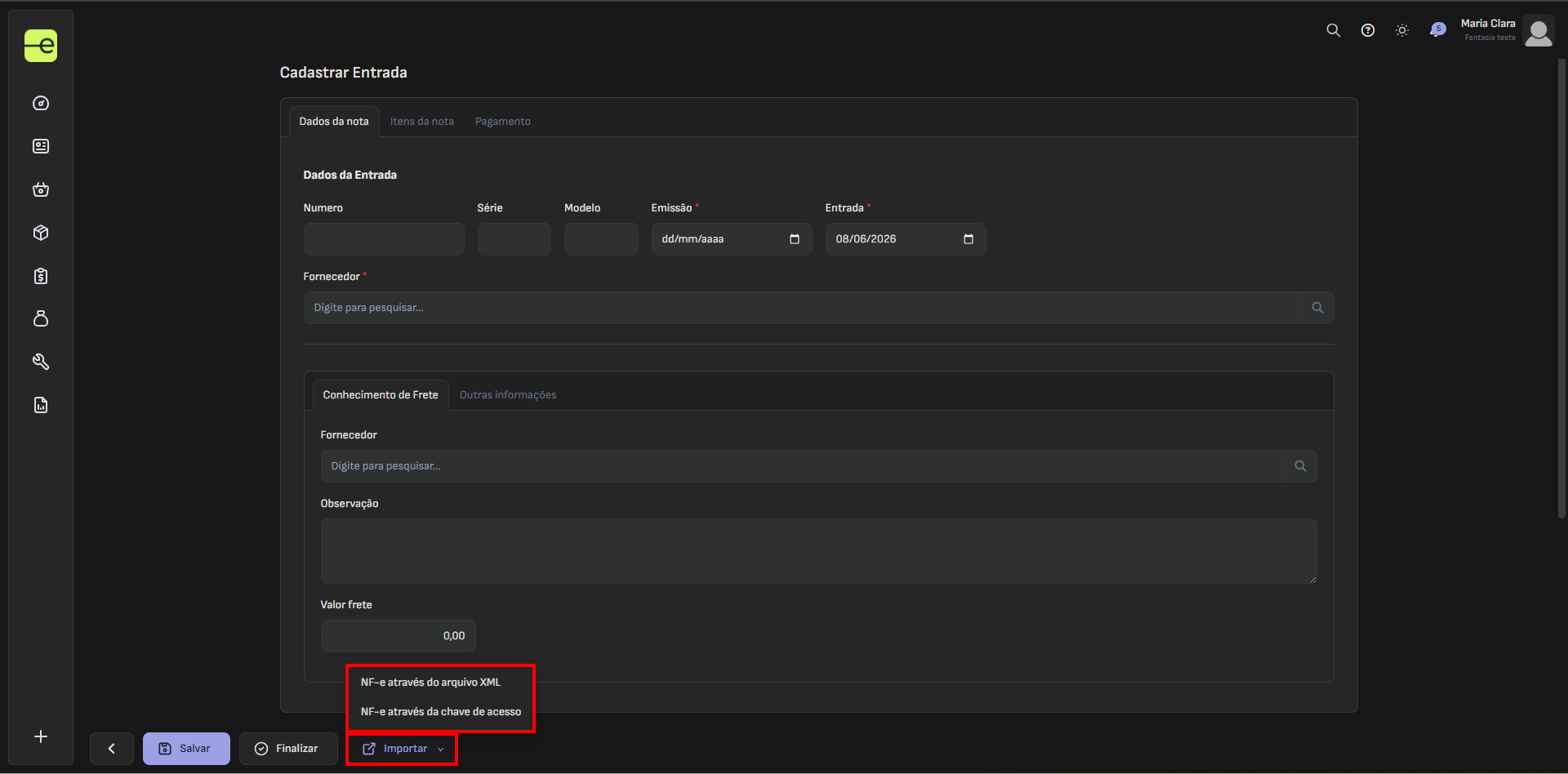
- Após isso, você precisa localizar e selecionar o XML no qual deseja dar entrada.
- Selecionando a opção “Itens da Nota”, o sistema listará todos os itens que compõem a nota fiscal.
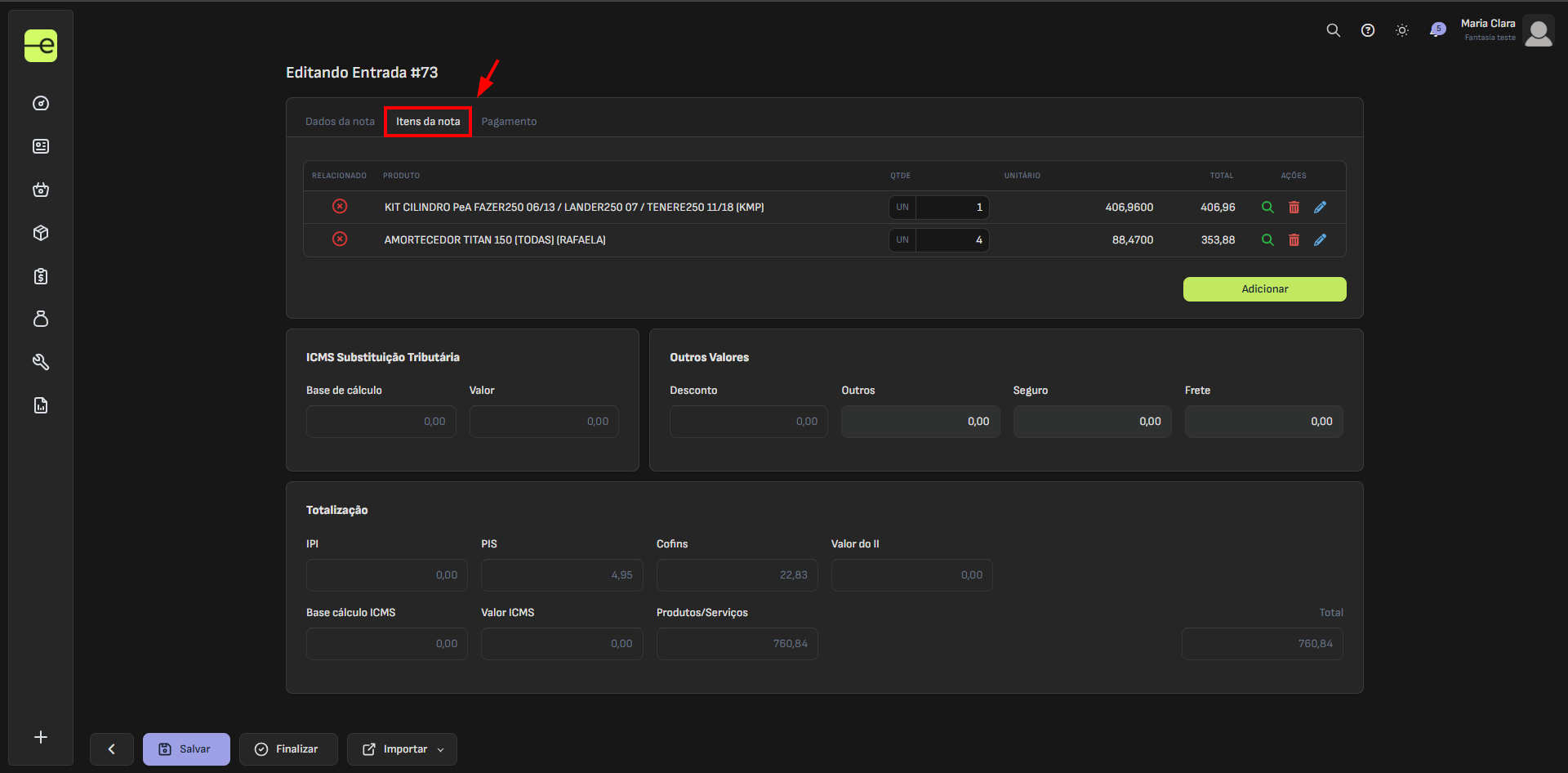
- Note que o produto está com a bolinha vermelha, nesse caso, você precisará cadastrar o produto. Você tem duas opções:
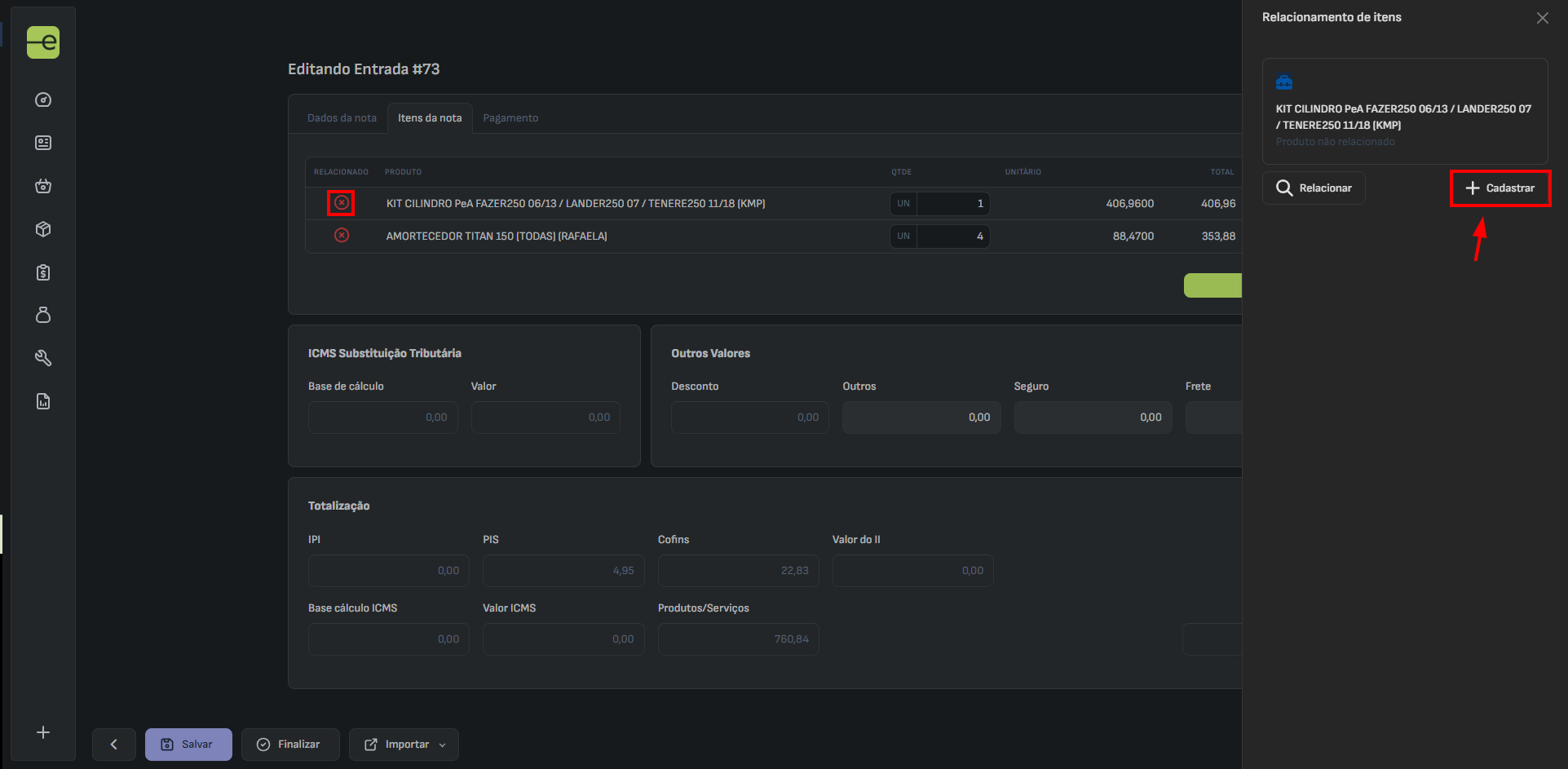
1 - Cadastrar o produto (caso ainda não tenha o cadastro dele dentro do sistema); 2 - Relacionar à um produto já cadastrado (caso já tenha o cadastro dentro do sistema).
6.1. Clique em cima da bolinha vermelha do produto para abrir o menu gerencial e selecione uma das opções como listado acima (1 ou 2).
Neste caso vamos utilizar a opção 1, considerando ser um produto novo nunca cadastrado. Clique em “Cadastrar”.
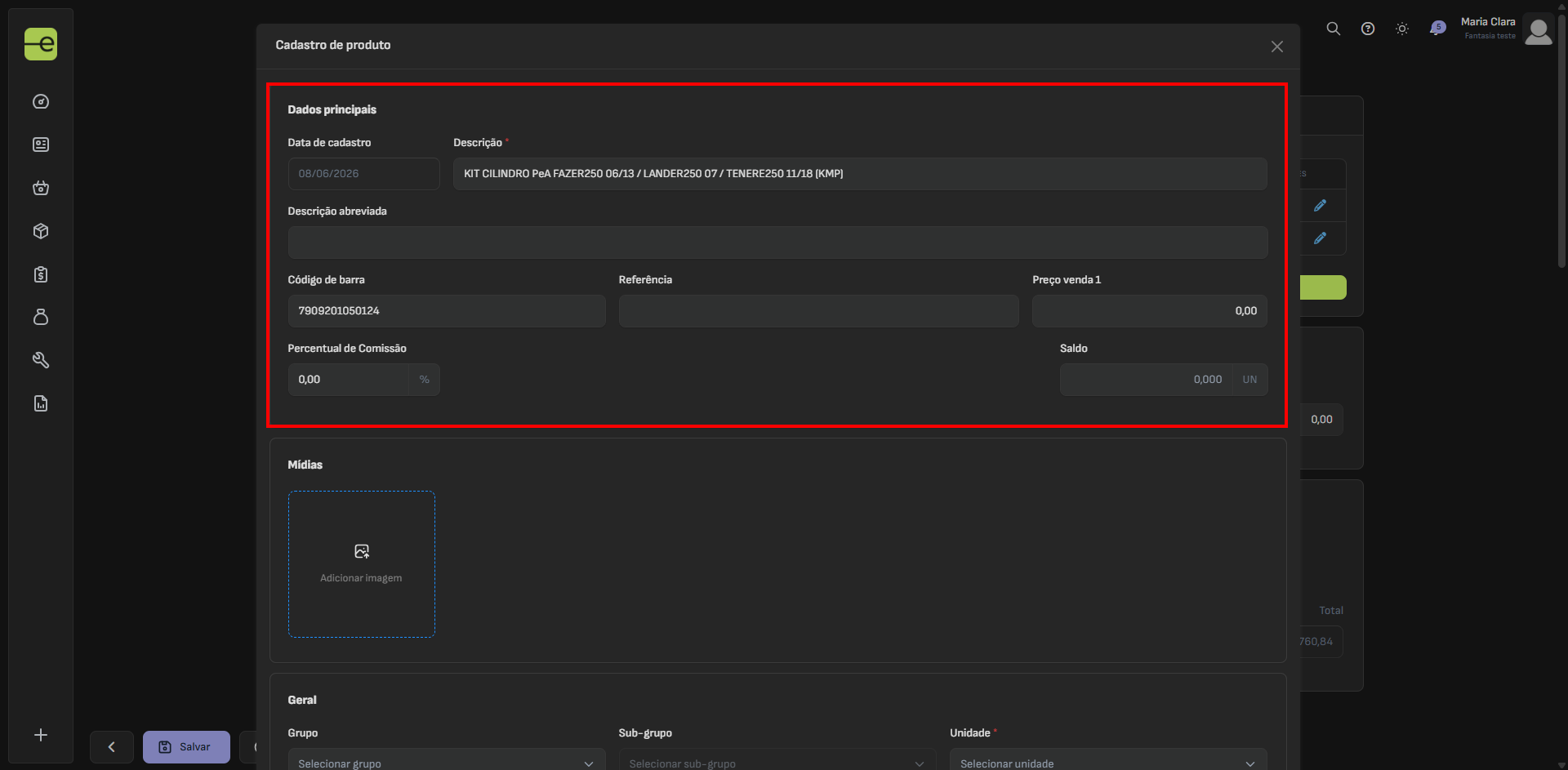
- No cadastro do item, você deve colocar as informações dos dados principais.
- Adicione mídias se desejado.
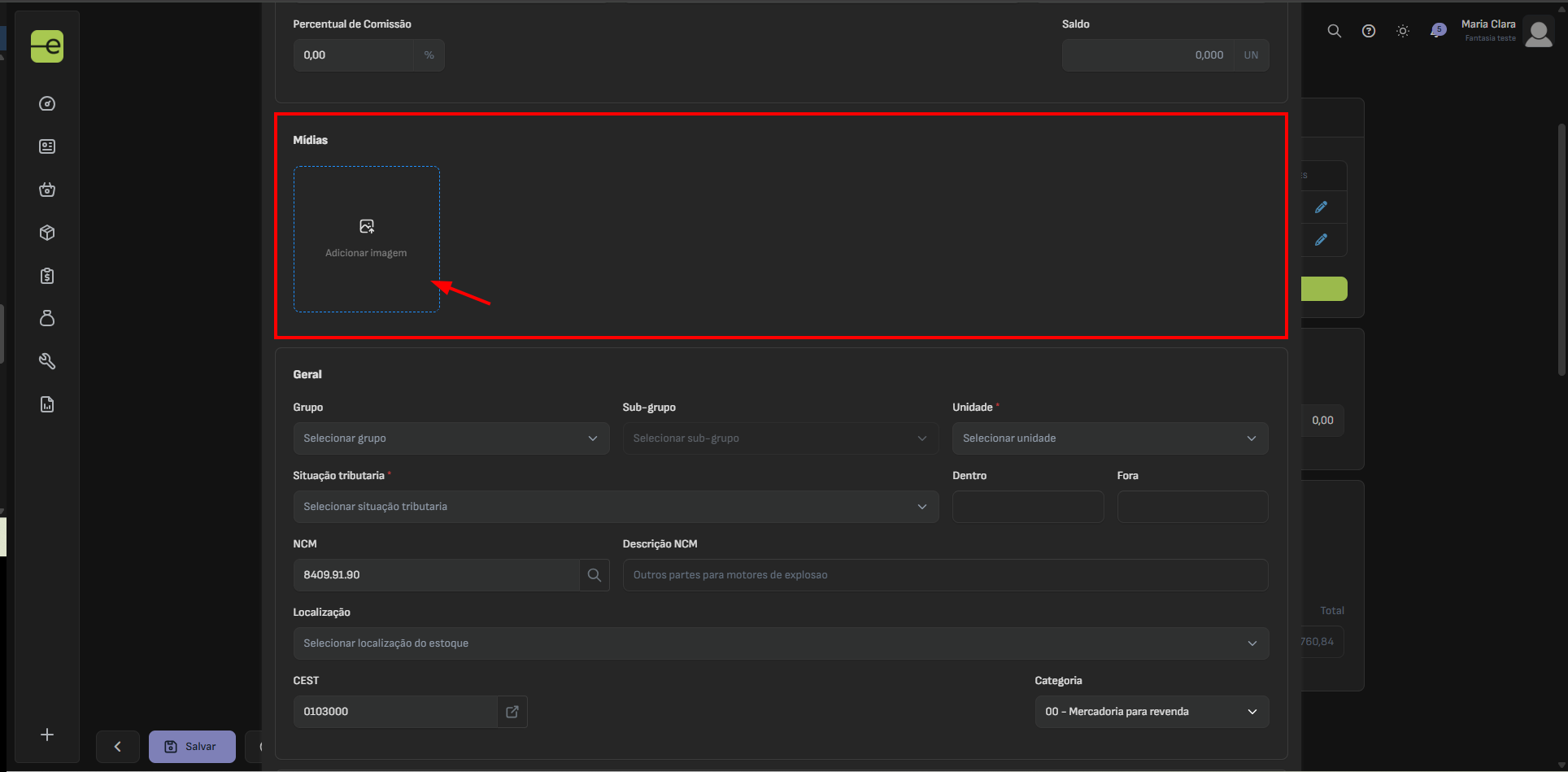
- Preencha as informações gerais.
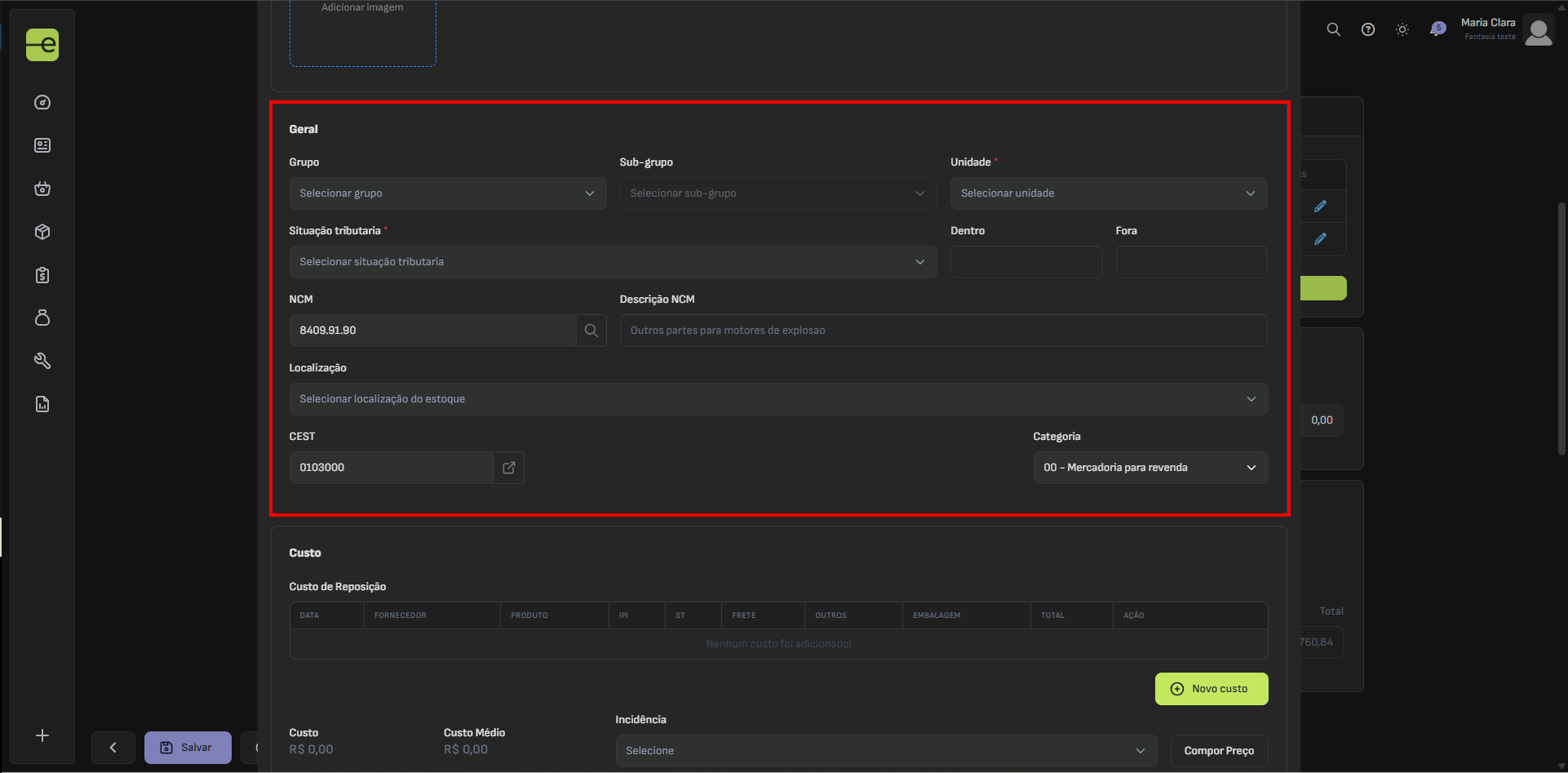
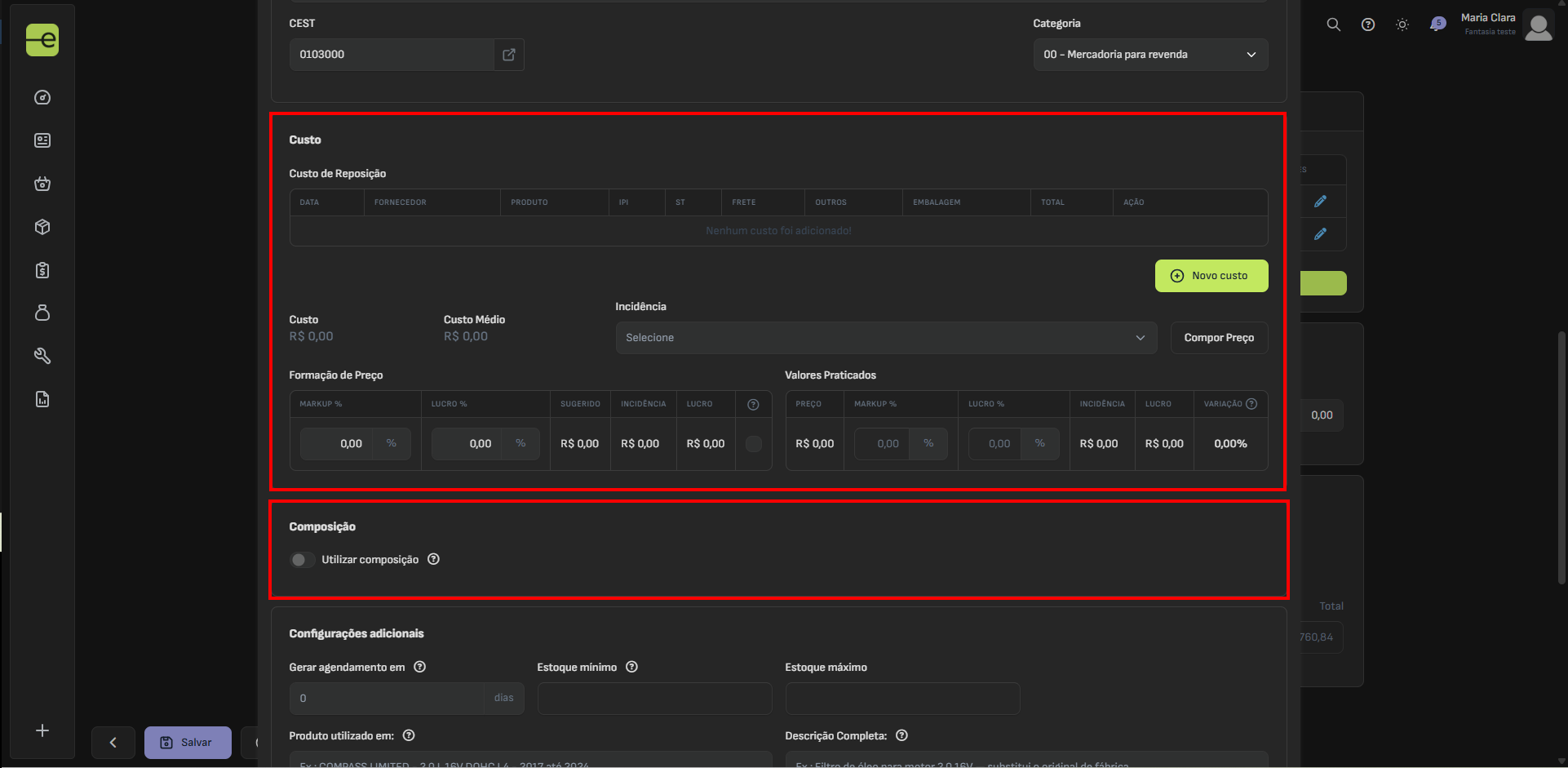
- Preencha as informações de custo e composição se desejado.
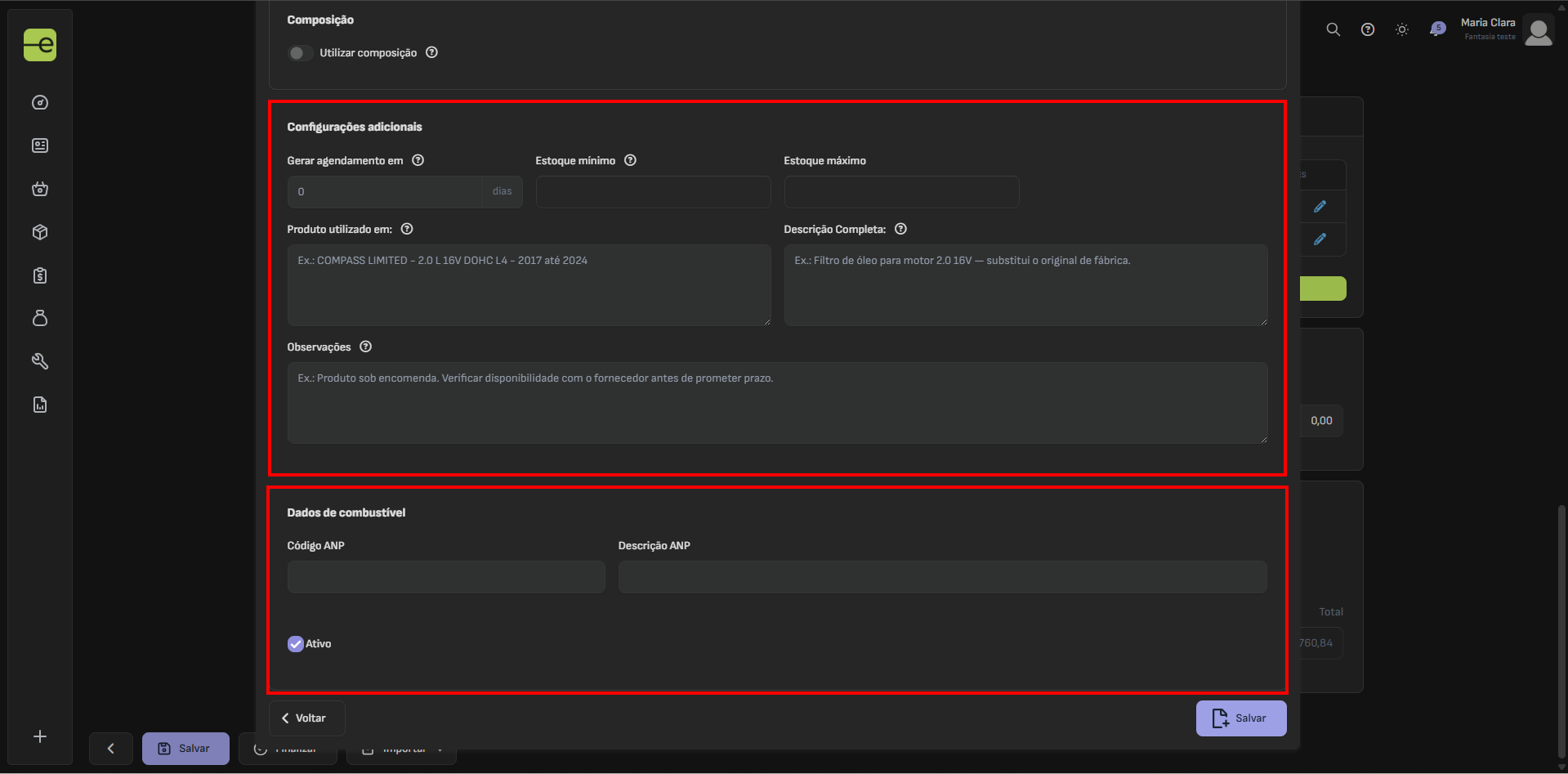
- E por fim, as configurações adicionais e os dados de combustível.
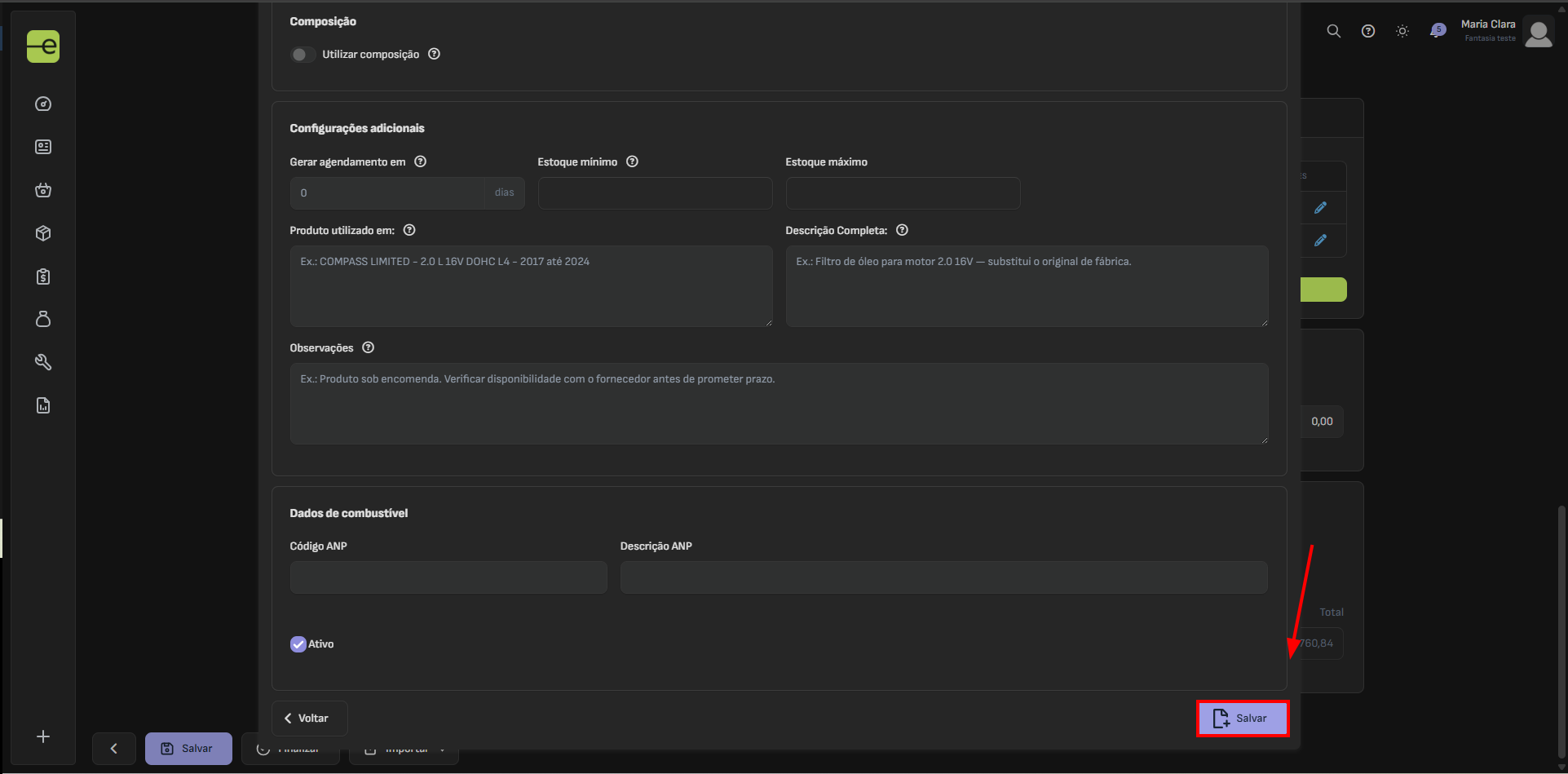
- Ao preencher as informações, clique em “Salvar” para salvar o cadastro do produto.
- Ao salvar esse cadastro, note que o item ficará com a bolinha verde, ou seja, o produto está cadastrado no sistema.
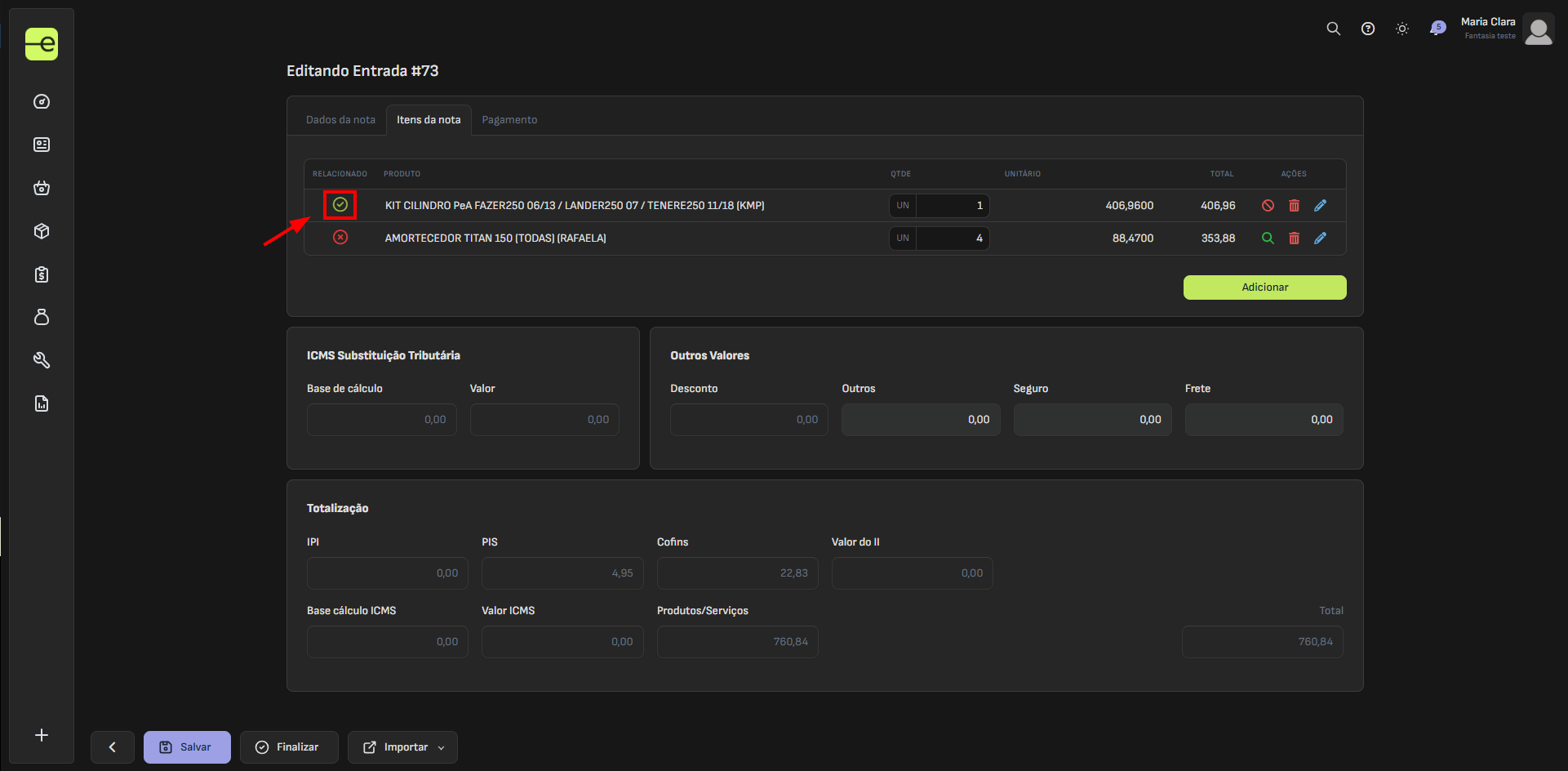
⚠️ Obs: Atenção a entrada de quantidade do item, caso você tenha recebido 1 caixa na quantidade original e nessa caixa tem 12 unidades, você deve passar a quantidade de entrada do estoque para 12, informando que nessa caixa recebida você tem 12 unidades. Dessa forma, o sistema irá alimentar seu estoque com saldo correto conforme a quantidade de entrada informada.
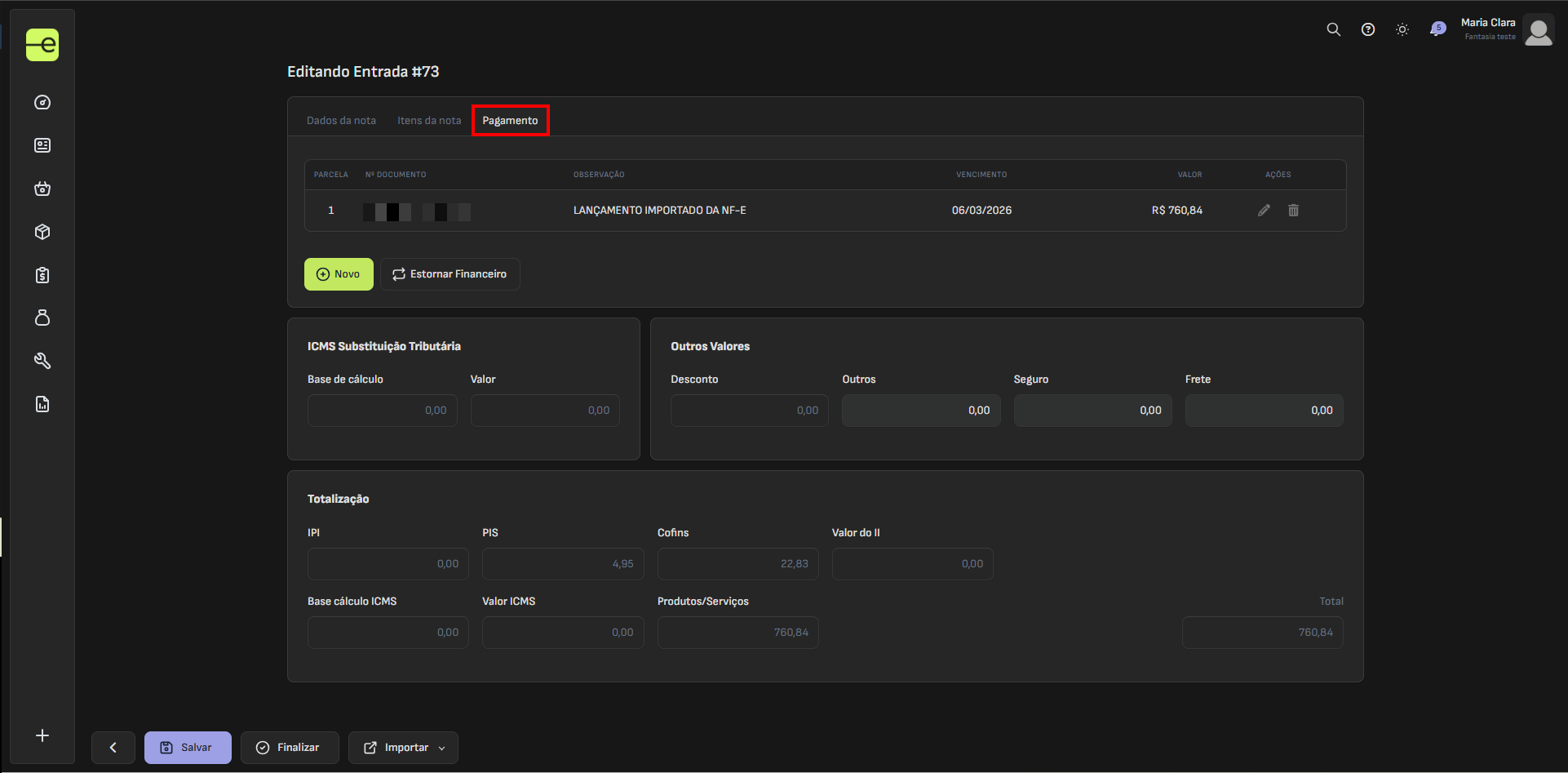
- Na aba “Pagamento”, o sistema traz os boletos lançados a esta nota, após conferir os itens e o boleto.
- (Caso esteja em branco, você pode seguir normalmente. Isso ocorre pois o Fornecedor não mencionou na nota as informações de pagamento). Caso queira ter controle, basta fazer manualmente através da tela de Contas à Pagar.
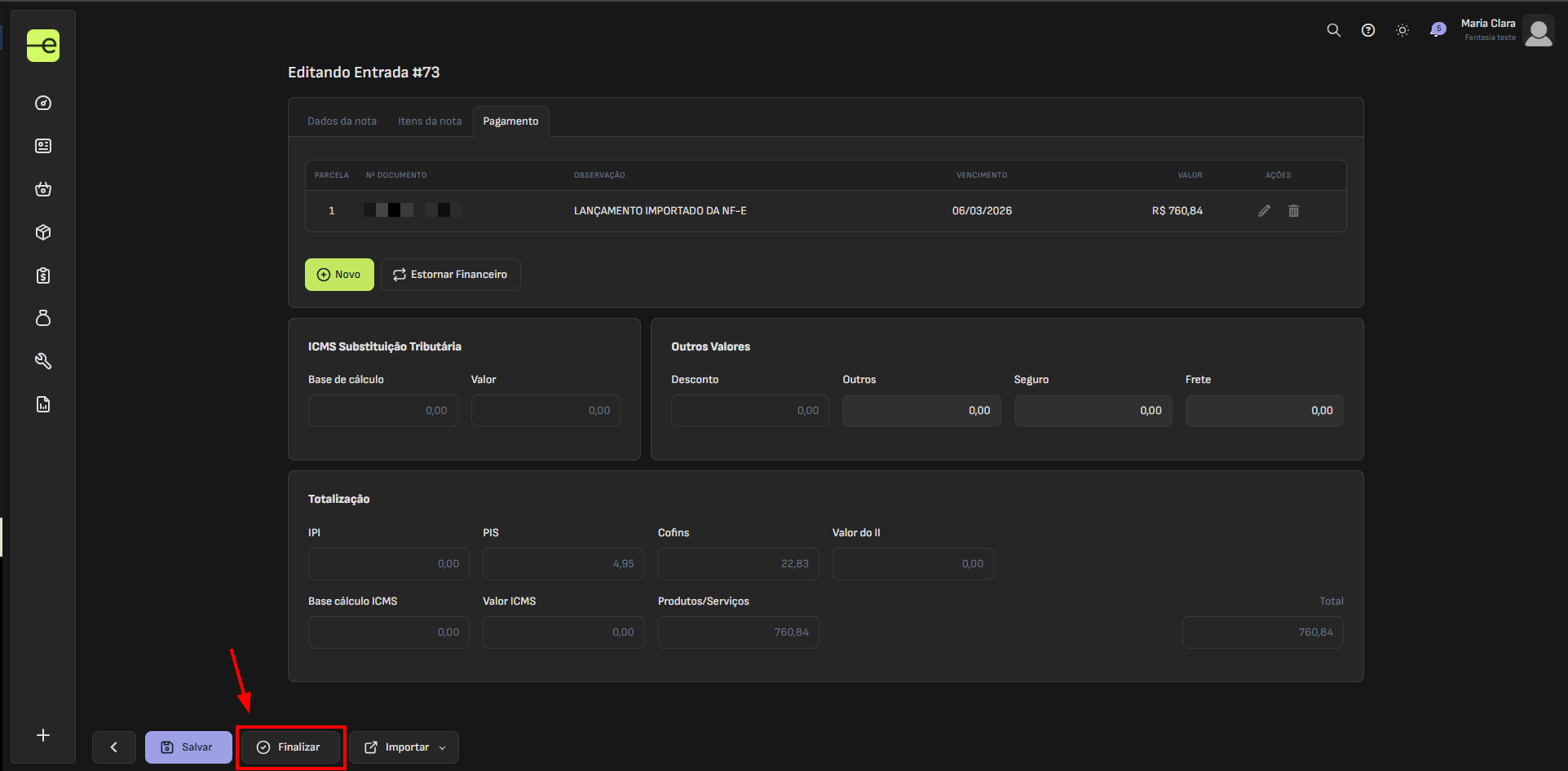
- Em seguida, clique em “Finalizar”. E pronto, sua nota está finalizada e os produtos estarão todos no estoque como cadastrado.
✅ Procedimento feito!
Esse artigo foi útil?
Sua resposta nos ajuda a melhorar o conteúdo.
Obrigado pelo feedback!
Sua resposta foi registrada.
O que faltou nesse artigo?
Conte pra gente — sua resposta vai pro time editorial.