
Dashboard de estoque
M
Maria Clara Olá! Seja bem-vindo(a) a base de conhecimento da Bruning Sistemas! 💙
Neste artigo vamos lhe ensinar como acessar o dashboard de estoque no sistema Eixo Web.
Vamos lá!
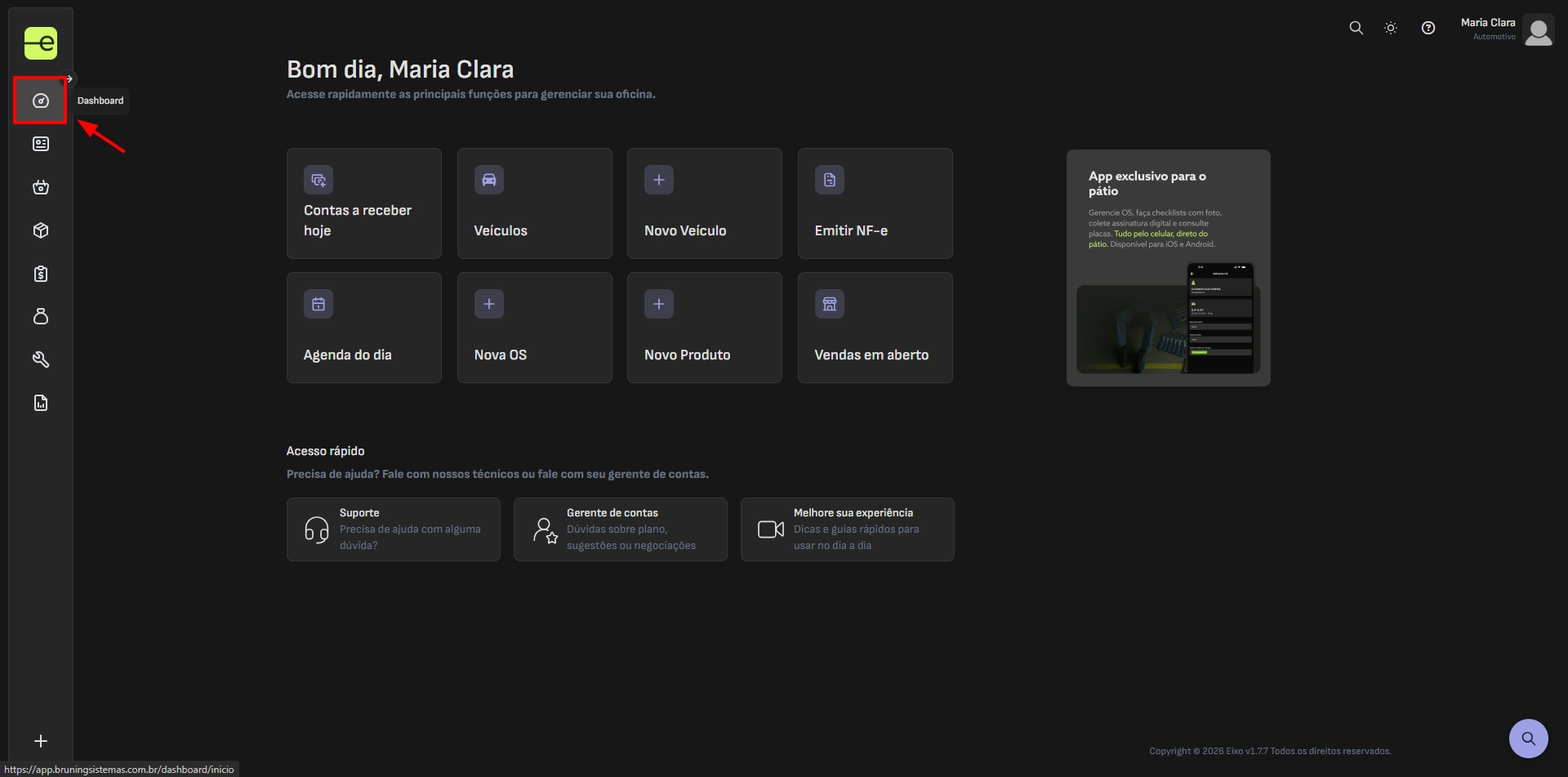
- Da tela inicial, no menu lateral esquerdo vá em “Dashboard”.
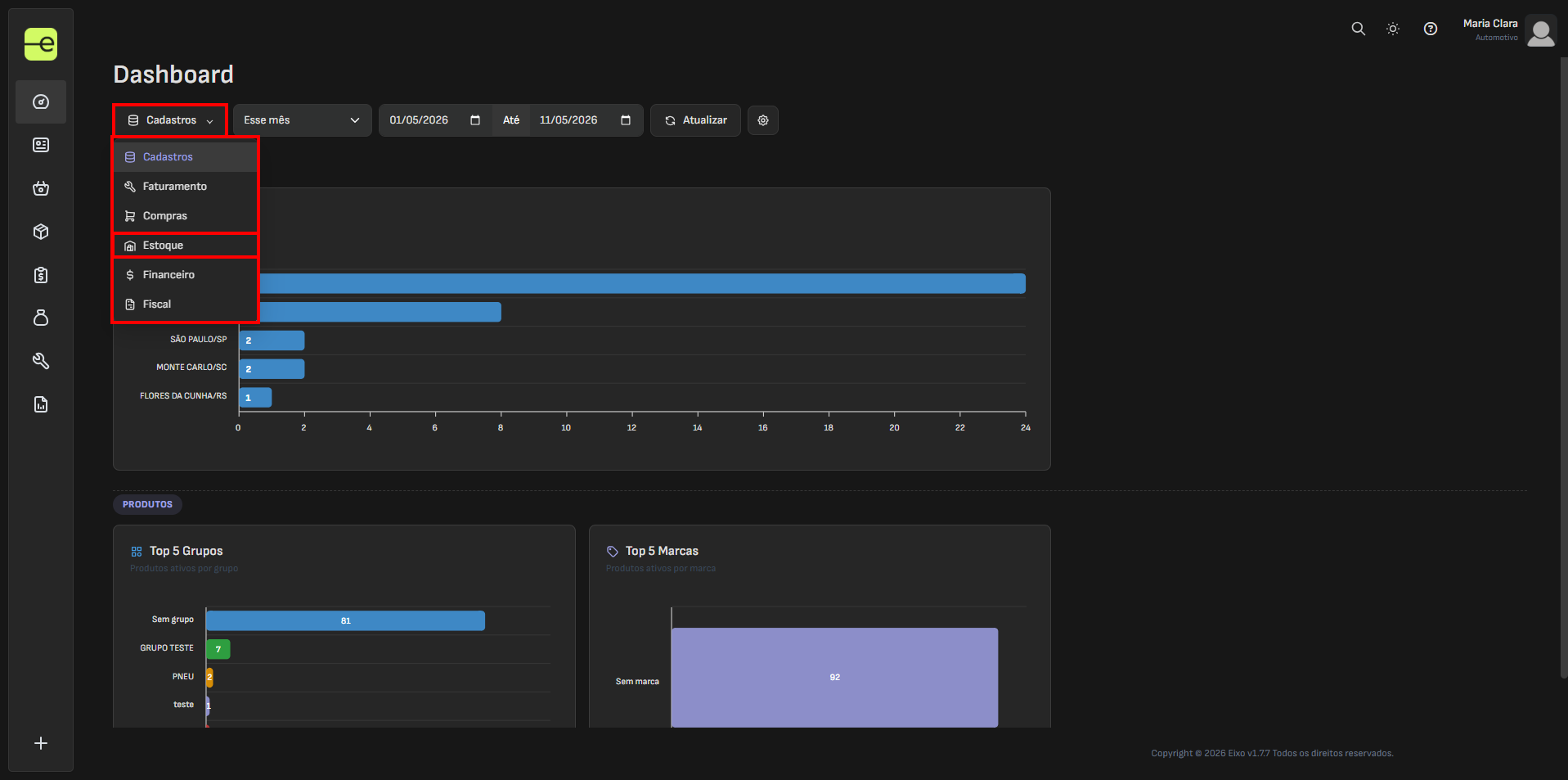
- Em seguida, o sistema irá abrir no dashboard de cadastros, selecione a caixa para “Estoque”.
🔍 O que posso ver nessa tela?
- Valor em estoque
- Quantidade em estoque
- Giro de estoque
- Itens sem giro
- Distrbuição de estoque
- Produtos com maior valor
- Itens parados
- Itens com baixo estoque
- Itens com alto giro
- Evolução do estoque
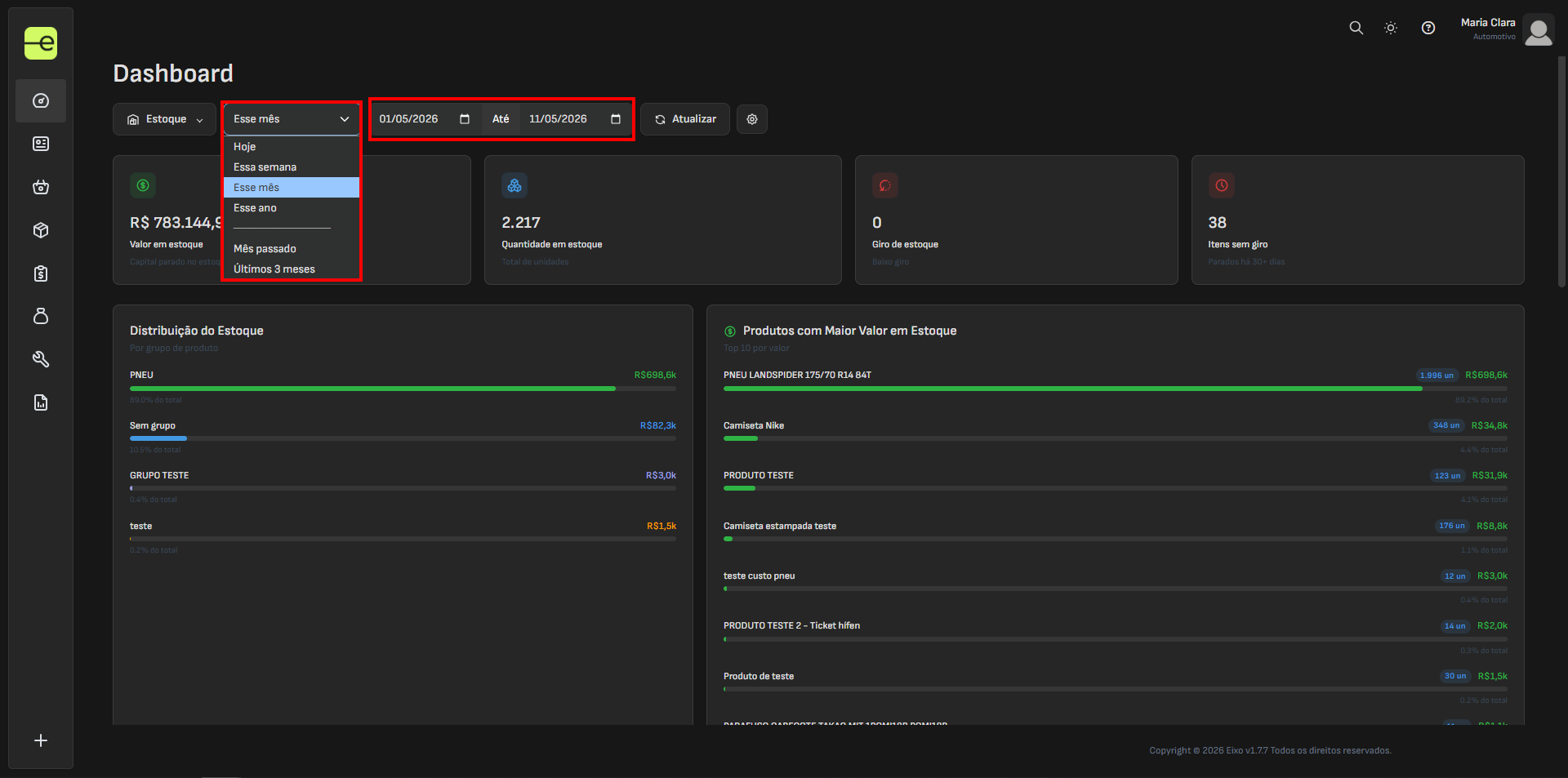
- No dashboard de estoque, você também pode alterar a data de visualização nos campos de data.
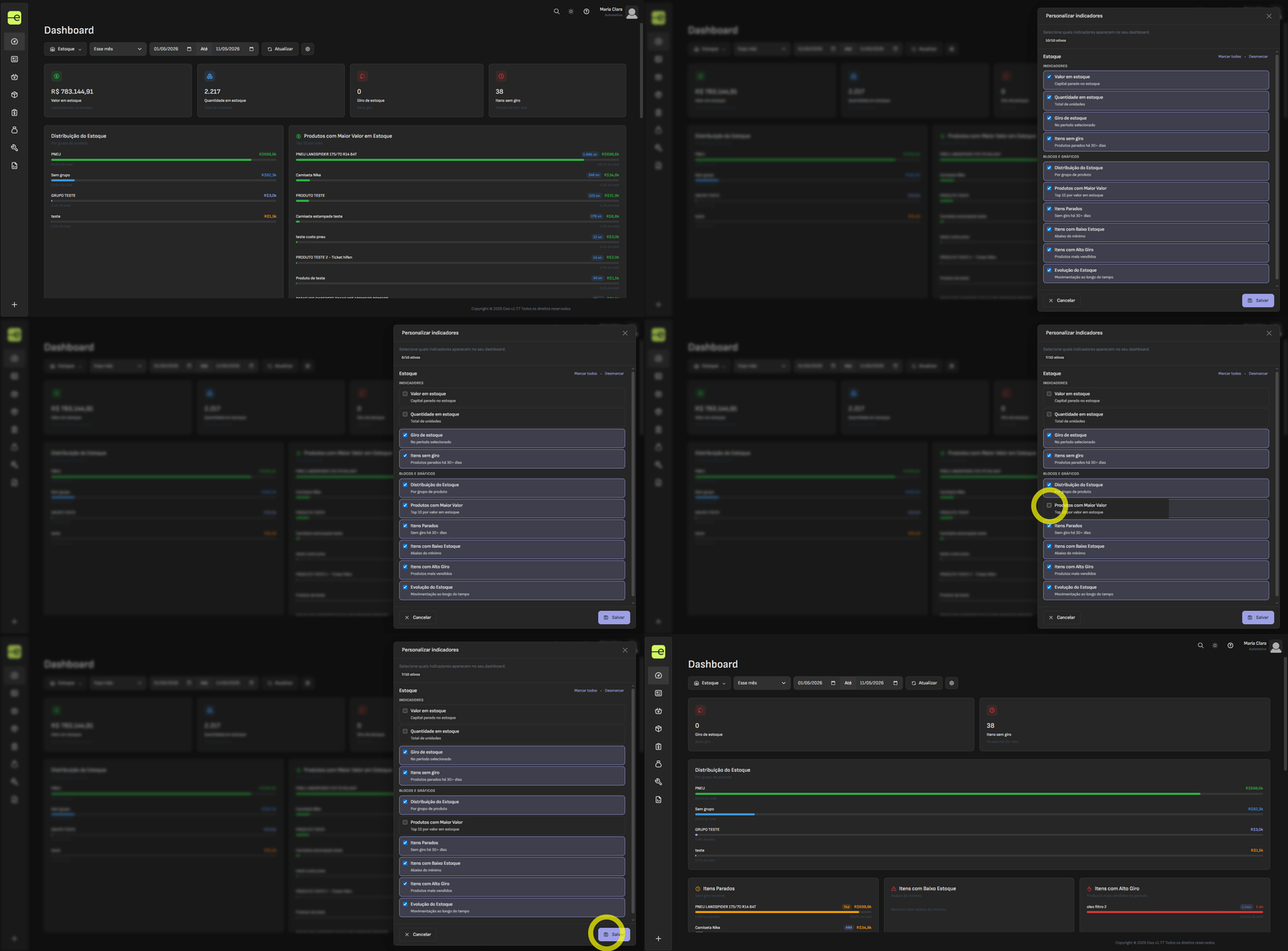
- No ícone de engrenagem “⚙️”, você também pode alterar os indicadores desejados para visualizar, adicionar ou removê-los, e em seguida clicar em “Salvar”.
✅ Procedimento feito!
Esse artigo foi útil?
Sua resposta nos ajuda a melhorar o conteúdo.
🙌
Obrigado pelo feedback!
Sua resposta foi registrada.
O que faltou nesse artigo?
Conte pra gente — sua resposta vai pro time editorial.